








Sticker Zalo giúp các cuộc trò chuyện thêm phần sinh động, thú vị. Thay vì chỉ sử dụng những bộ sticker có sẵn, người dùng hiện nay có thể tự tạo sticker từ ảnh cá nhân hoặc tạo bằng AI chỉ trong vài phút. Trong bài viết này, Phần mềm MKT sẽ hướng dẫn chi tiết 4 cách tạo sticker Zalo nhanh chóng và dễ thực hiện.
I. 4 cách tạo sticker Zalo phổ biến
Để tạo sticker trên Zalo, bạn có thể sử dụng tính năng zSticker AI ngay trong ứng dụng hoặc dùng ứng dụng Zamoji để thiết kế nhãn dán bằng khuôn mặt của chính mình,… Dưới đây là những cách tạo sticker Zalo được nhiều người dùng áp dụng hiện nay.
Cách 1: Tạo sticker bằng tính năng zSticker AI
Tính năng này giúp bạn tạo ra những bộ sticker cá nhân độc đáo nhờ ứng dụng AI tích hợp sẵn trên ứng dụng. Cách thực hiện như sau:
Bước 1: Mở ứng dụng Zalo, chọn mục Khám phá và nhấn vào thanh tìm kiếm Khám phá dịch vụ.
Bước 2: Nhập từ khóa zSticker AI để truy cập công cụ tạo sticker bằng AI và nhấn Bắt đầu.
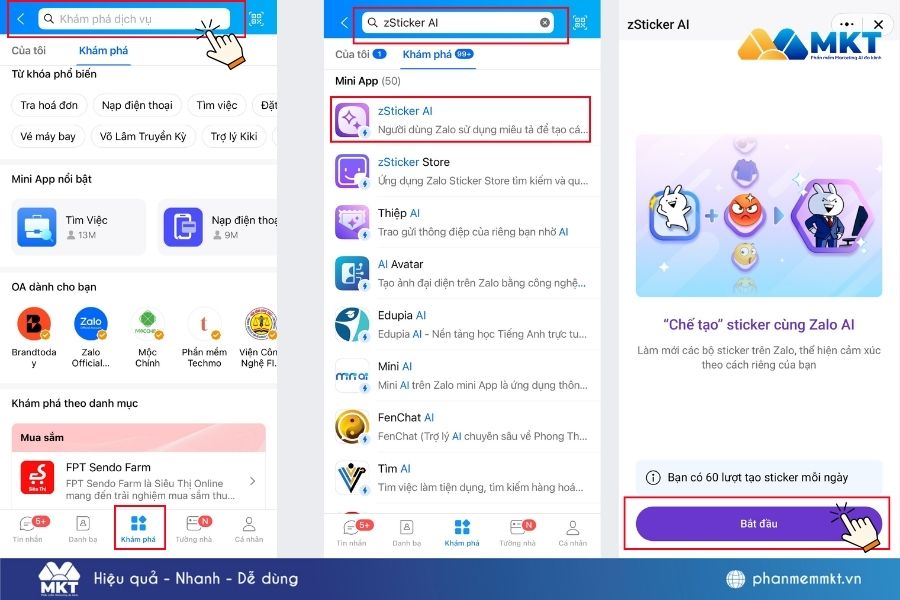
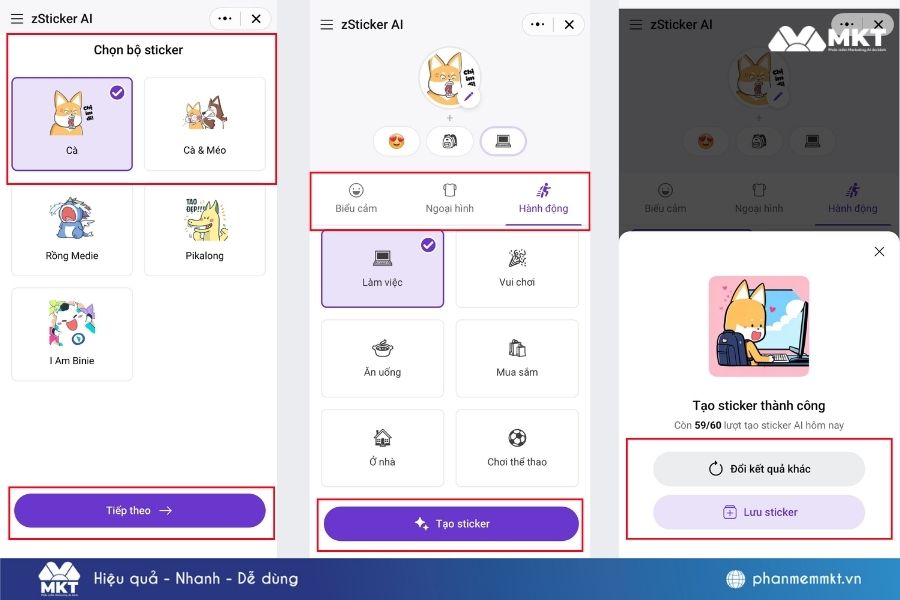
Bước 3: Lựa chọn mẫu sticker yêu thích rồi chọn Tiếp theo.
Bước 4: Tùy chỉnh ngoại hình, biểu cảm hoặc hành động theo mong muốn, sau đó nhấn Tạo sticker.
Bước 5: Sau khi hệ thống hoàn tất xử lý, bạn có thể chọn Lưu sticker hoặc chọn Đổi kết quả khác nếu chưa ưng ý.
Lưu ý: Bạn chỉ có thể tạo tối đa 30 sticker miễn phí mỗi ngày.
Xem thêm: Hướng dẫn cách tạo sticker Zalo anime dễ dàng trên điện thoại
Cách 2: Tạo sticker khuôn mặt bằng ứng dụng Zamoji
Zamoji là ứng dụng do VNG phát triển, hỗ trợ chuyển ảnh chân dung thành sticker cực kỳ sinh động. Dưới đây là hướng dẫn tạo sticker Zalo bằng Zamoji:
Bước 1: Tải và cài đặt ứng dụng Zamoji trên điện thoại.
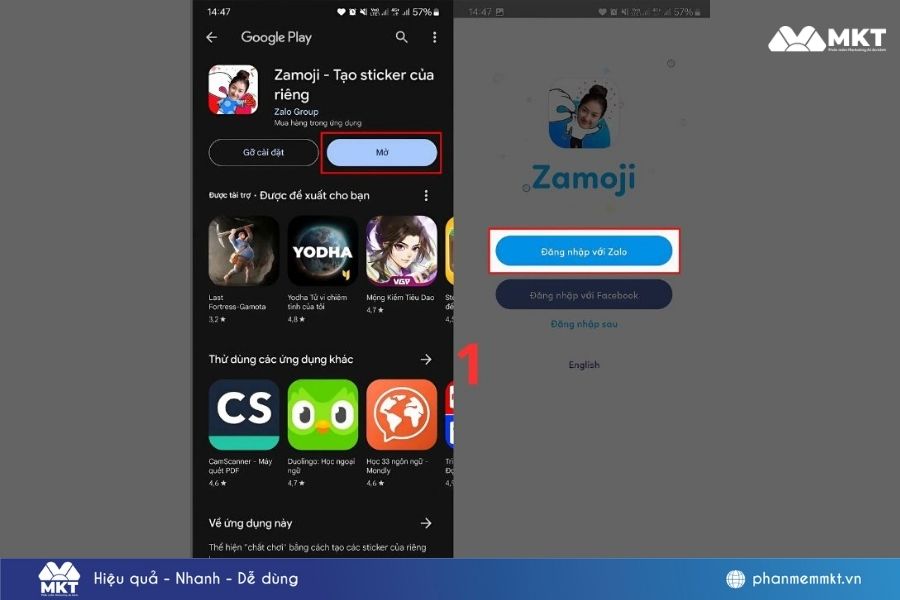
Bước 2: Mở ứng dụng và nhấn biểu tượng Camera.
Bước 3: Chụp ảnh trực tiếp hoặc chọn ảnh có sẵn trong thư viện.
Bước 4: Điều chỉnh khuôn mặt theo khung mẫu, tùy chỉnh kiểu tóc và các đặc điểm nhận diện.
Bước 5: Nhấn OK để hệ thống tự động tạo bộ sticker cá nhân.
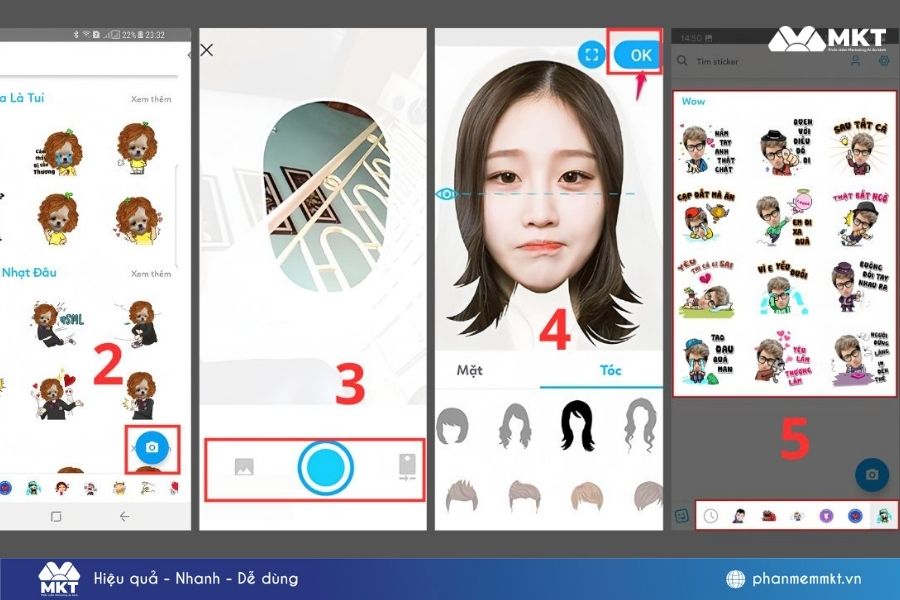
Sau khi hoàn tất, bạn có thể sử dụng ngay bộ sticker này để gửi qua Zalo hoặc các nền tảng nhắn tin khác.
Cách 3: Tự tạo sticker Zalo từ ảnh đã tách nền bằng Canva
Cách tạo sticker Zalo này phù hợp cho người muốn thiết kế sticker chuyên nghiệp hoặc xây dựng bộ sticker theo chủ đề riêng. Cách làm gồm các bước sau:
- Bước 1: Truy cập Canva trên website hoặc ứng dụng → tìm kiếm template Sticker.
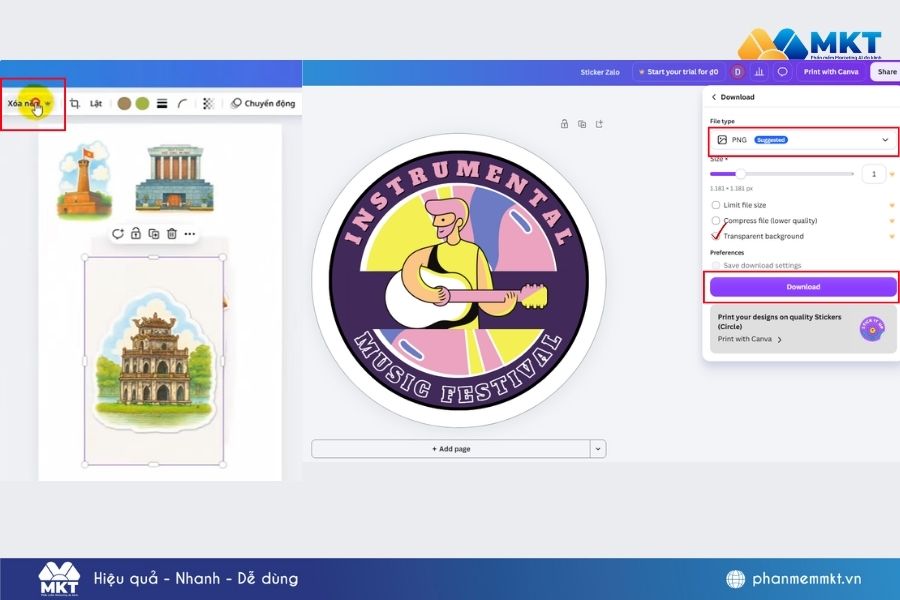
- Bước 2: Tải ảnh lên và sử dụng công cụ tách nền (Background Remover) để tạo nền trong suốt. Hoặc chỉnh sửa sẵn trên template sticker của Canva.
- Bước 3: Thêm viền trắng, chữ hoặc hiệu ứng theo ý thích.
- Bước 4: Tải xuống dưới định dạng PNG nền trong suốt.
- Bước 5: Mở Zalo và thêm sticker từ thư viện ảnh.
Cách 4: Tạo sticker trên Zalo iPhone
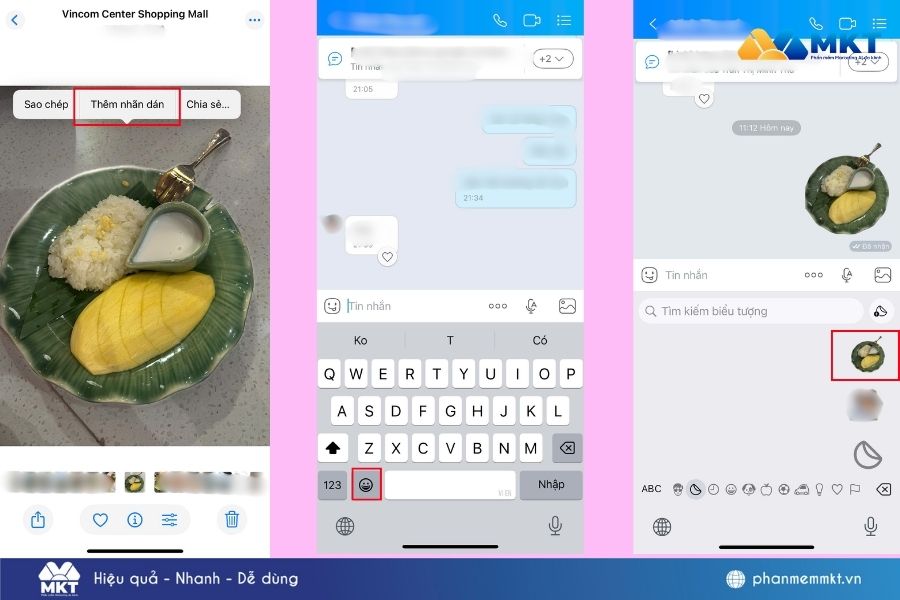
Nếu bạn đã có sẵn các bức ảnh đã được tách nền sẵn trên điện thoại iPhone, bạn có thể tạo sticker Zalo bằng cách:
- Bước 1: Mở ứng dụng Ảnh trên iPhone → chọn ảnh có chủ thể rõ nét.
- Bước 2: Nhấn giữ vào chủ thể cho đến khi xuất hiện viền sáng → chọn Thêm nhãn dán (Add Sticker).
- Bước 3: Mở Zalo và gửi sticker vừa tạo trong khung chat.
II. Cách đăng ký sticker với Zalo
Ngoài việc sử dụng cá nhân, bạn còn có thể xuất bản bộ sticker của mình để người dùng khác tải về và sử dụng. Cách làm như sau:
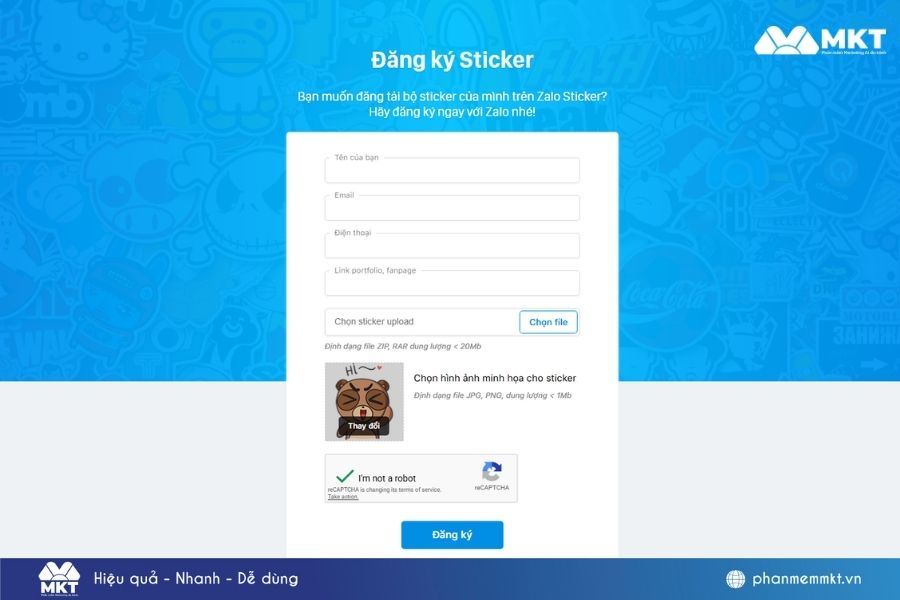
- Bước 1: Truy cập trang Zalo Sticker tại: stickers.zaloapp.com/register.
- Bước 2: Điền đầy đủ thông tin cá nhân và tải bộ sticker lên hệ thống dưới dạng file ZIP/RAR.
- Bước 3: Kiểm tra lại nội dung, sau đó nhấn Đăng ký và đợi Zalo xét duyệt.
Lưu ý:
- Sticker cần ở định dạng PNG nền trong suốt.
- Không vi phạm bản quyền hình ảnh.
- Không chứa nội dung phản cảm, bạo lực hoặc vi phạm quy định cộng đồng.
III. Cách thêm và sử dụng sticker Zalo
Sau khi hoàn tất quá trình tạo sticker, bạn cần thêm sticker vào Zalo để có thể sử dụng trong các cuộc trò chuyện theo các bước:
- Bước 1: Mở ứng dụng Zalo, đăng nhập tài khoản và truy cập vào bất kỳ cuộc trò chuyện nào.
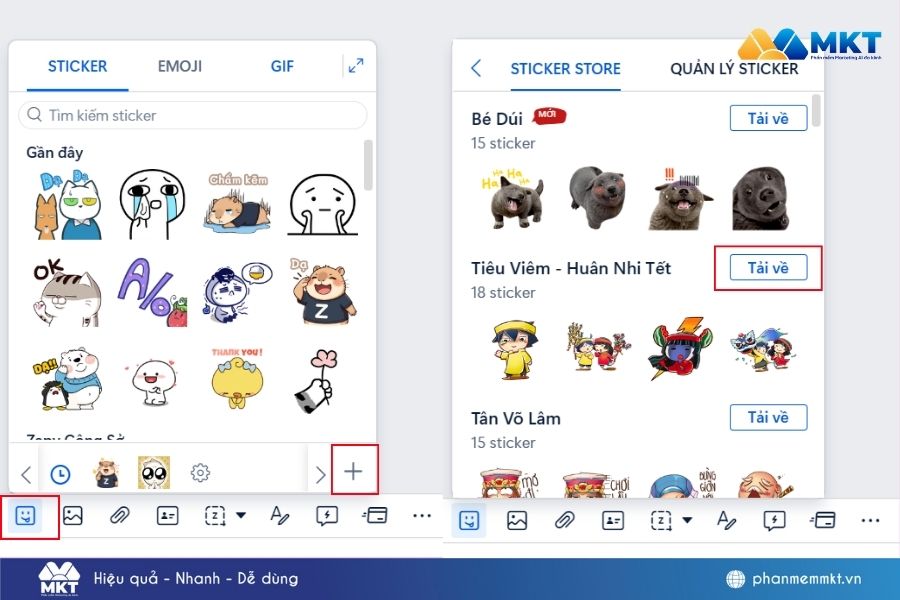
- Bước 2: Nhấn vào biểu tượng mặt cười bên cạnh khung nhập tin nhắn để mở kho Sticker.
- Bước 3: Chọn biểu tượng “+” hoặc Cửa hàng Sticker để xem các bộ sticker có sẵn.
- Bước 4: Tìm bộ sticker yêu thích và nhấn Tải xuống. Sau khi tải thành công, bộ sticker sẽ được lưu vào danh sách sticker của bạn.
- Bước 5: Để sử dụng sticker, bạn có thể: Chọn trực tiếp: Mở kho Sticker, chọn bộ sticker muốn dùng và nhấn vào sticker để gửi. Hoặc Sử dụng gợi ý thông minh: Nhập các từ khóa như ok, không, vui, haha,…, Zalo sẽ tự động gợi ý sticker phù hợp để bạn gửi nhanh hơn.
Xem thêm: Gợi ý 100+ bộ sticker Zalo độc đáo, thú vị, nhiều người sử dụng nhất
IV. Các lỗi tạo sticker Zalo và cách khắc phục
Dưới đây là những lỗi tạo sticker Zalo phổ biến và cách xử lý nhanh chóng:
- Không tìm thấy zSticker AI: Cập nhật phiên bản Zalo mới nhất và tìm lại từ khóa.
- Không thêm được sticker từ thư viện: Kiểm tra định dạng PNG và dung lượng file.
- Sticker bị mờ hoặc mất nét: Sử dụng ảnh chất lượng cao khi thiết kế.
- Hết lượt tạo AI trong ngày: Chờ hệ thống làm mới sau 24 giờ.
- Sticker không đồng bộ giữa các thiết bị: Đăng nhập cùng một tài khoản Zalo trên các thiết bị.
V. FAQs – Một số câu hỏi thường gặp
Trong quá trình tìm hiểu cách tạo sticker Zalo, người dùng thường có một số thắc mắc dưới đây.
1. Có tạo sticker Zalo trên máy tính được không?
Có. Bạn có thể sử dụng Canva, Photoshop hoặc các công cụ thiết kế trực tuyến để tạo sticker PNG, sau đó tải lên và sử dụng trên Zalo.
2. zSticker AI tạo được bao nhiêu sticker mỗi ngày?
Hiện tại, người dùng có thể tạo tối đa khoảng 30 sticker mỗi ngày bằng tính năng zSticker AI.
3. Tại sao không thêm được sticker vào Zalo?
Nguyên nhân không thêm được sticker vào Zalo phổ biến là file không đúng định dạng PNG nền trong suốt, dung lượng quá lớn hoặc ứng dụng Zalo chưa được cập nhật phiên bản mới.
4. Có thể kiếm tiền từ bộ sticker Zalo không?
Có. Nếu bộ sticker được Zalo phê duyệt và phát hành trên kho sticker, cá nhân hoặc thương hiệu có thể sử dụng để quảng bá hình ảnh, xây dựng nhận diện thương hiệu hoặc khai thác các hình thức hợp tác thương mại.
Kết luận
Trên đây là hướng dẫn chi tiết 4 cách tạo sticker Zalo đơn giản, nhanh chóng và dễ thực hiện. Tùy vào nhu cầu sử dụng, bạn có thể lựa chọn tạo sticker bằng AI, ảnh cá nhân hoặc các công cụ thiết kế chuyên nghiệp để sở hữu bộ sticker mang dấu ấn riêng. Hy vọng bài viết có ích với bạn.