













Bạn muốn xem mật khẩu điểm truy cập di động khi phát 4G thành Wifi trên Samsung nhưng không biết cách thực hiện? Trong bài viết dưới đây, Phần mềm MKT sẽ hướng dẫn bạn cách xem mật khẩu 4G trên Samsung, cách bật chia sẻ mạng và những lưu ý quan trọng khi sử dụng.
I. Điều kiện cần có khi chia sẻ mạng 4G trên Samsung
Trước khi thực hiện cách xem mật khẩu 4G trên Samsung, bạn cần bảo đảm một số điều kiện sau:
- Điện thoại hỗ trợ 4G: Thiết bị Samsung cần hỗ trợ kết nối 4G LTE để có thể sử dụng dữ liệu di động và chia sẻ mạng.
- Có tính năng Điểm truy cập di động: Hầu hết điện thoại Samsung đều được tích hợp tính năng Mobile Hotspot trong phần cài đặt kết nối.
- Dữ liệu di động đang hoạt động: SIM cần được đăng ký gói cước và còn dung lượng data để truy cập Internet.
- SIM hỗ trợ 4G: SIM đang sử dụng phải hỗ trợ mạng 4G và được nhà mạng kích hoạt dịch vụ.
- Đã thiết lập mật khẩu: Điểm truy cập nên được bảo vệ bằng mật khẩu để hạn chế thiết bị lạ kết nối và sử dụng data.
Ngoài ra, bạn nên kiểm tra tín hiệu mạng, dung lượng pin và số data còn lại trước khi chia sẻ kết nối.
II. Cách xem mật khẩu 4G trên Samsung nhanh chóng
Cách xem mật khẩu 4G trên Samsung gồm các bước sau:
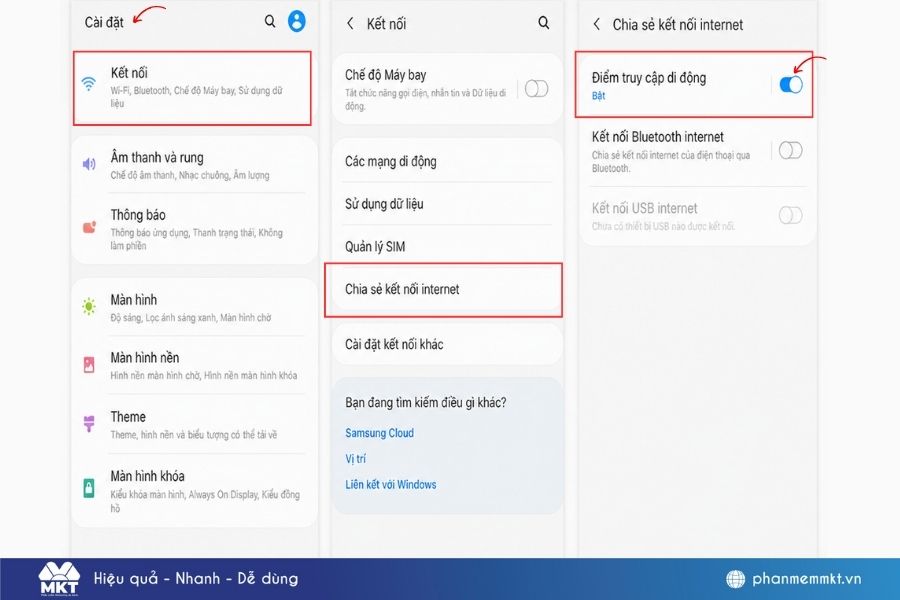
Bước 1: Mở Cài đặt trên điện thoại, chọn Kết nối, sau đó nhấn vào Chia sẻ kết nối Internet hoặc Mobile Hotspot tùy thuộc vào phiên bản điện thoại.
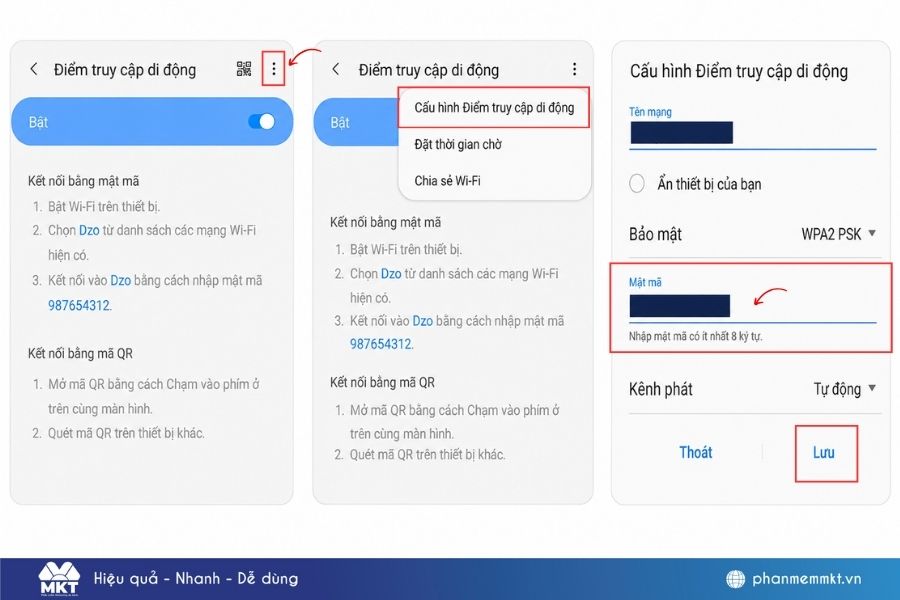
Bước 2: Nhấn chọn mục Điểm truy cập di động. Tại mục này, nhấn biểu tượng 3 chấm hoặc Nhiều hơn, sau đó chọn Cấu hình Điểm truy cập di động để xem mật khẩu của điểm phát wifi.
Bước 3: Bạn có thể đổi tên mạng và mật khẩu theo nhu cầu, sau đó nhấn Lưu.
III. 2 Cách chia sẻ 4G trên Samsung
Bạn có thể chia sẻ 4G trên Samsung theo 2 cách dưới đây:
Cách 1: Xem trong phần Cài đặt
Để chia sẻ 4G trên Samsung, bạn cần thực hiện theo các bước sau:
- Bước 1: Mở mục Cài đặt trên điện thoại Samsung và chọn Kết nối.
- Bước 2: Chọn Chia sẻ kết nối Internet hoặc Mobile Hotspot (tùy thuộc vào phiên bản điện thoại của bạn).
- Bước 3: Tại mục Điểm truy cập di động, gạt công tắc sang Bật để chia sẻ kết nối Internet.
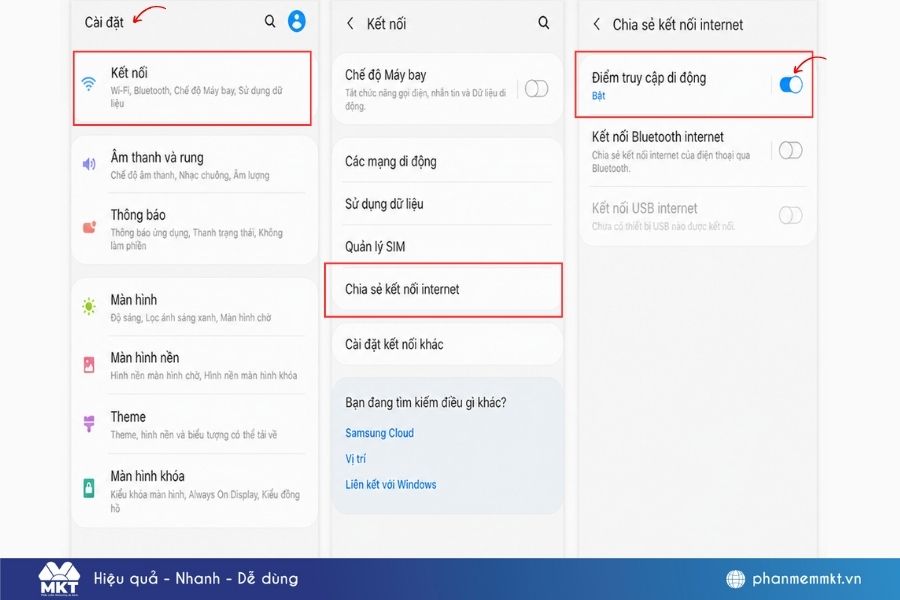
Sau đó, trên máy tính hoặc điện thoại khác, bạn tìm tên mạng Wifi của Samsung, nhập đúng mật khẩu và kết nối như với một mạng Wifi thông thường.
Bạn cũng có thể vuốt thanh thông báo xuống, tìm biểu tượng Điểm truy cập di động và nhấn để bật nhanh. Tuy nhiên, để xem hoặc thay đổi mật khẩu, bạn vẫn cần mở phần cài đặt chi tiết.
Cách 2: Chia sẻ bằng mã QR
Samsung cho phép chia sẻ điểm truy cập di động thông qua mã QR, giúp thiết bị khác kết nối mà không cần nhập mật khẩu thủ công.
Các bước thực hiện:
- Bước 1: Mở Cài đặt → Kết nối → Chia sẻ kết nối Internet.
- Bước 2: Nhấn vào Điểm truy cập di động.
- Bước 3: Chọn biểu tượng hoặc tùy chọn Mã QR.
- Bước 4: Dùng thiết bị cần kết nối để quét mã QR trên màn hình.
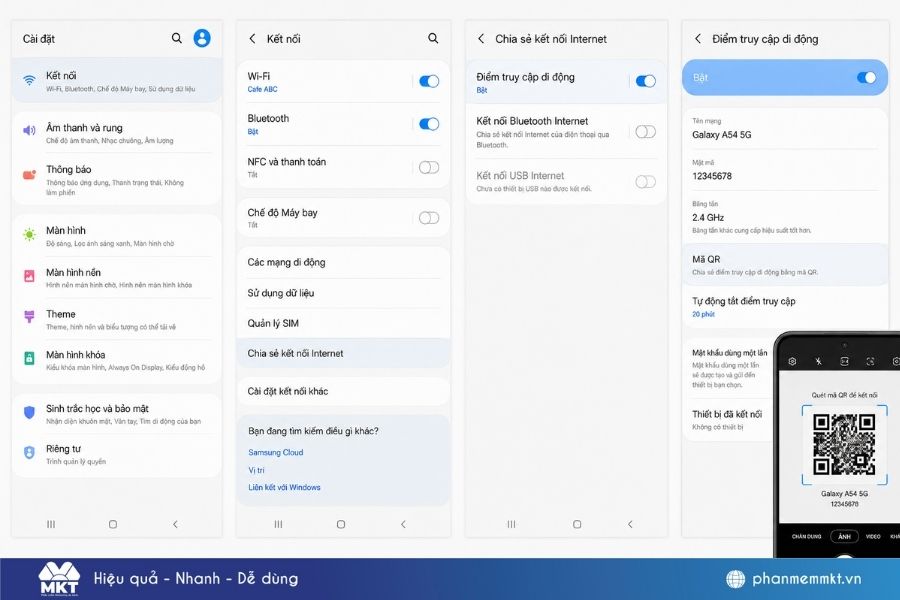
Sau khi quét thành công, thiết bị còn lại có thể tự động nhận tên mạng và thông tin kết nối.
IV. Lưu ý khi chia sẻ 4G trên Samsung
Để sử dụng điểm truy cập di động an toàn và ổn định, bạn nên chú ý một số vấn đề sau:
- Đặt mật khẩu đủ mạnh: Nên sử dụng kết hợp chữ cái, số và ký tự đặc biệt, tránh những mật khẩu đơn giản như 12345678.
- Giới hạn số thiết bị kết nối: Chỉ nên cho phép số lượng thiết bị phù hợp để tránh giảm tốc độ mạng và tiêu tốn data nhanh.
- Theo dõi dung lượng data: Toàn bộ lưu lượng Internet của thiết bị kết nối sẽ được trừ vào gói cước di động trên SIM.
- Kiểm tra thiết bị đang sử dụng mạng: Trong phần Điểm truy cập di động, bạn có thể xem danh sách thiết bị kết nối và ngắt thiết bị lạ.
- Theo dõi nhiệt độ và pin: Phát Wi-Fi trong thời gian dài có thể khiến điện thoại nóng và hao pin nhanh hơn.
- Tắt điểm truy cập khi không sử dụng: Việc này giúp tiết kiệm pin, data và hạn chế nguy cơ người khác truy cập trái phép.
- Nhấn vào tên mục để xem chi tiết: Nếu chỉ bật công tắc Điểm truy cập di động, bạn có thể không nhìn thấy phần mật khẩu và cấu hình mạng.
- Kiểm tra dữ liệu di động: Khi không thể phát Wi-Fi, hãy bảo đảm dữ liệu di động đã được bật và điện thoại vẫn truy cập Internet bình thường.
- Khởi động lại kết nối: Nếu thiết bị khác không kết nối được, hãy tắt rồi bật lại điểm truy cập hoặc khởi động lại điện thoại.
- Lưu ý sự khác biệt giao diện: Vị trí và tên tùy chọn có thể thay đổi nhẹ giữa các phiên bản One UI và dòng điện thoại Samsung.
Ngoài ra, một số nhà mạng hoặc gói cước có thể giới hạn tính năng chia sẻ dữ liệu. Nếu đã thiết lập đúng nhưng vẫn không sử dụng được, bạn nên kiểm tra lại chính sách gói cước đang dùng.
V. FAQs – Một số câu hỏi thường gặp
Dưới đây là một số thắc mắc thường gặp liên quan đến cách xem mật khẩu 4G trên Samsung:
1. Có thể phát mạng 4G từ điện thoại Samsung cho máy tính không?
Có. Sau khi bật Điểm truy cập di động trên Samsung, máy tính có thể tìm tên mạng Wi-Fi của điện thoại, nhập mật khẩu và kết nối bình thường.
2. Vì sao không thấy mật khẩu điểm truy cập di động?
Bạn có thể đang chỉ bật công tắc mà chưa nhấn vào dòng Điểm truy cập di động. Hãy mở phần cài đặt chi tiết để xem tên mạng và mật khẩu. Trên một số phiên bản One UI, bạn còn cần chọn thêm mục Cấu hình.
3. Có thể xem mật khẩu phát Wi-Fi khi chưa bật 4G không?
Có. Trong nhiều trường hợp, bạn vẫn có thể mở phần cấu hình Điểm truy cập di động để xem hoặc thay đổi mật khẩu khi chưa bật dữ liệu 4G. Tuy nhiên, muốn thiết bị khác truy cập Internet, bạn cần bật dữ liệu di động.
4. Vì sao thiết bị khác nhập đúng mật khẩu nhưng không kết nối được?
Nguyên nhân có thể do điểm truy cập chưa bật, điện thoại hết data, tín hiệu mạng yếu, thiết bị kết nối đã lưu mật khẩu cũ hoặc số lượng thiết bị đã đạt giới hạn. Bạn nên quên mạng wifi trên thiết bị nhận, nhập lại mật khẩu và khởi động lại điểm truy cập.
Xem thêm:
- Wifi marketing tại chuỗi siêu thị AEON – Mẹo giữ chân khách offline hiệu quả
- 2 cách xem lượt chia sẻ trên Facebook 2026 bằng máy tính và điện thoại
Kết luận
Bài viết trên đã hướng dẫn bạn cách xem mật khẩu 4G trên Samsung, đồng thời chia sẻ cách chia sẻ mạng 4G. Trong quá trình sử dụng, hãy thường xuyên kiểm tra dung lượng data, thiết bị đang kết nối và tắt điểm truy cập khi không cần thiết để bảo đảm an toàn và tiết kiệm pin.