














Bạn muốn chia sẻ mạng 4G cho điện thoại khác để truy cập Internet nhưng chưa biết thực hiện như thế nào? Trong bài viết này, hãy cùng Phần mềm MKT tìm hiểu cách chia sẻ mạng 4G cho điện thoại khác trên iPhone và các dòng Android phổ biến chỉ với vài thao tác đơn giản.
I. Cách chia sẻ mạng 4G cho điện thoại khác trên iPhone
Nếu bạn đang sử dụng iPhone, cách chia sẻ mạng 4G cho điện thoại khác như sau:
Bước 1: Mở Cài đặt trên iPhone, chọn mục Di động và bật Dữ liệu di động để thiết bị có thể sử dụng mạng 4G/5G làm nguồn phát WiFi.
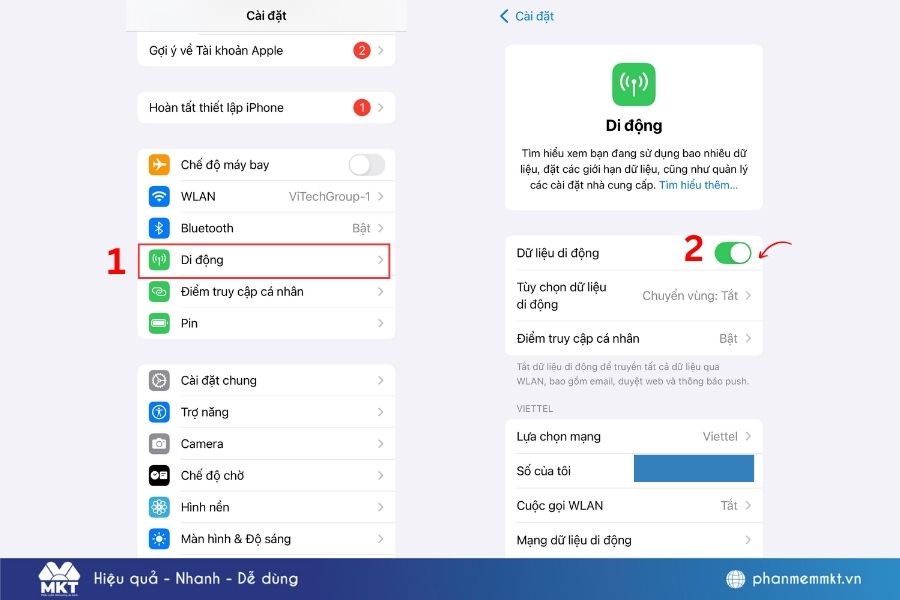
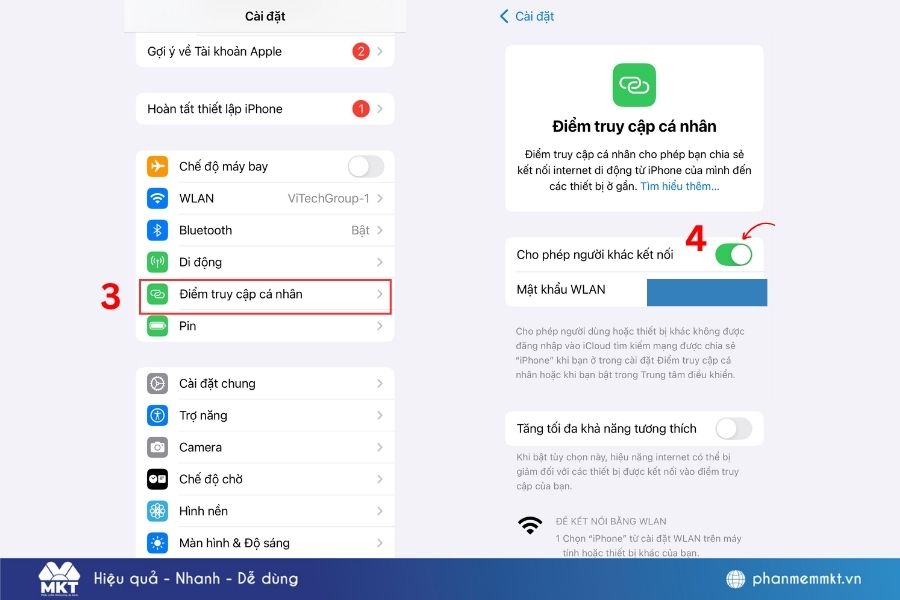
Bước 2: Quay trở lại màn hình chính của Cài đặt, sau đó nhấn vào mục Điểm truy cập cá nhân.
Bước 3: Tại giao diện này, gạt công tắc Cho phép người khác kết nối sang trạng thái bật để kích hoạt tính năng chia sẻ mạng.
Bước 4: Nếu muốn tăng cường bảo mật, bạn hãy chọn mục Mật khẩu WiFi và tạo mật khẩu mới. Nên sử dụng mật khẩu đủ mạnh để hạn chế các truy cập không mong muốn từ người lạ.
II. 4 Cách chia sẻ mạng 4G cho điện thoại khác trên Android
Dưới đây là hướng dẫn chi tiết trên cách chia sẻ mạng 4G cho điện thoại khác trên các dòng Android phổ biến hiện nay.
1. Cách chia sẻ mạng 4G trên Samsung
Để chia sẻ mạng 4G trên Samsung cho điện thoại khác, bạn có thể làm như sau:
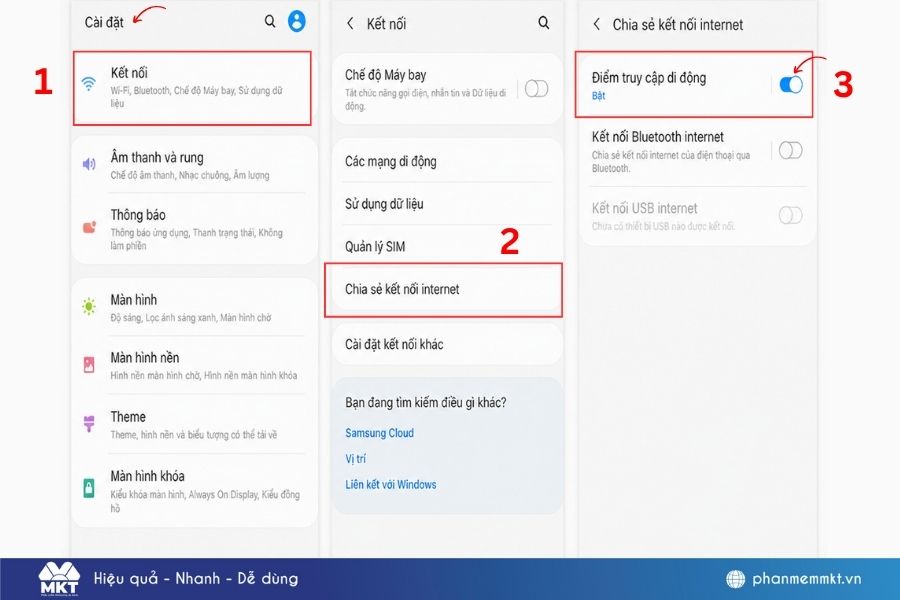
- Bước 1: Mở mục Cài đặt trên điện thoại Samsung và chọn Kết nối.
- Bước 2: Chọn Chia sẻ kết nối Internet hoặc Mobile Hotspot (tùy thuộc vào phiên bản điện thoại của bạn).
- Bước 3: Tại mục Điểm truy cập di động, gạt công tắc sang Bật để chia sẻ kết nối Internet.
Xem thêm:
- Cách xem mật khẩu 4G trên Samsung đơn giản và nhanh chóng chỉ với 3 bước
- 2 cách xem lượt chia sẻ trên Facebook 2026 bằng máy tính và điện thoại
2. Cách chia sẻ mạng 4G cho điện thoại khác Oppo
Bạn có thể thực hiện cách chia sẻ mạng 4G cho điện thoại khác trên Oppo theo hướng dẫn sau:
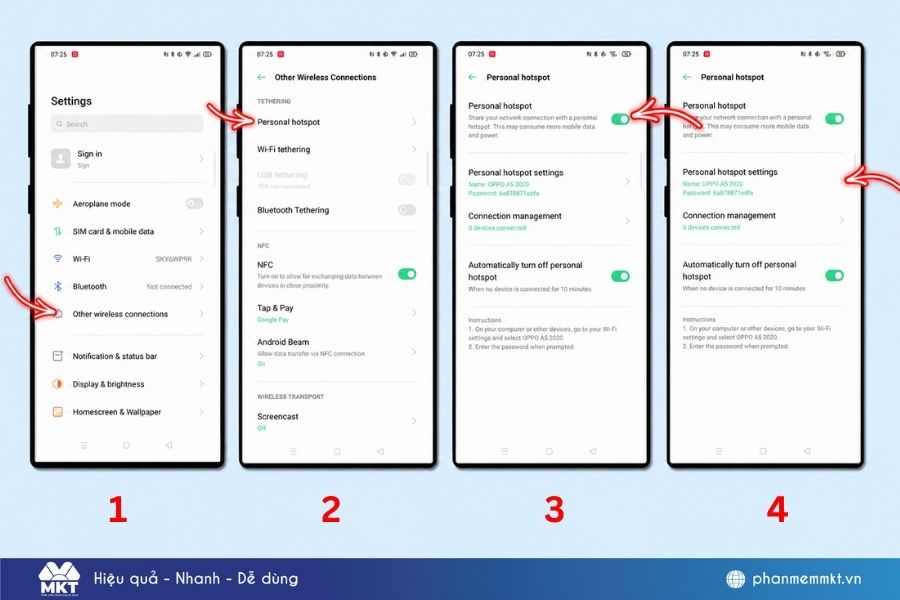
- Bước 1: Mở ứng dụng Cài đặt trên điện thoại Oppo, sau đó truy cập vào mục Kết nối không dây khác hoặc SIM & mạng di động (tùy phiên bản ColorOS đang sử dụng).
- Bước 2: Trong giao diện cài đặt kết nối, nhấn chọn Điểm truy cập cá nhân để thiết lập tính năng chia sẻ mạng.
- Bước 3: Gạt công tắc Điểm truy cập cá nhân sang trạng thái Bật để kích hoạt chức năng phát WiFi từ dữ liệu di động 4G.
- Bước 4: Chọn Thiết lập điểm truy cập Wi-Fi cá nhân, sau đó tùy chỉnh tên mạng (SSID) và mật khẩu WiFi theo nhu cầu.
3. Cách chia sẻ mạng 4G trên Xiaomi
Để chia sẻ mạng 4G trên điện thoại Xiaomi, bạn có thể làm theo các bước dưới đây:
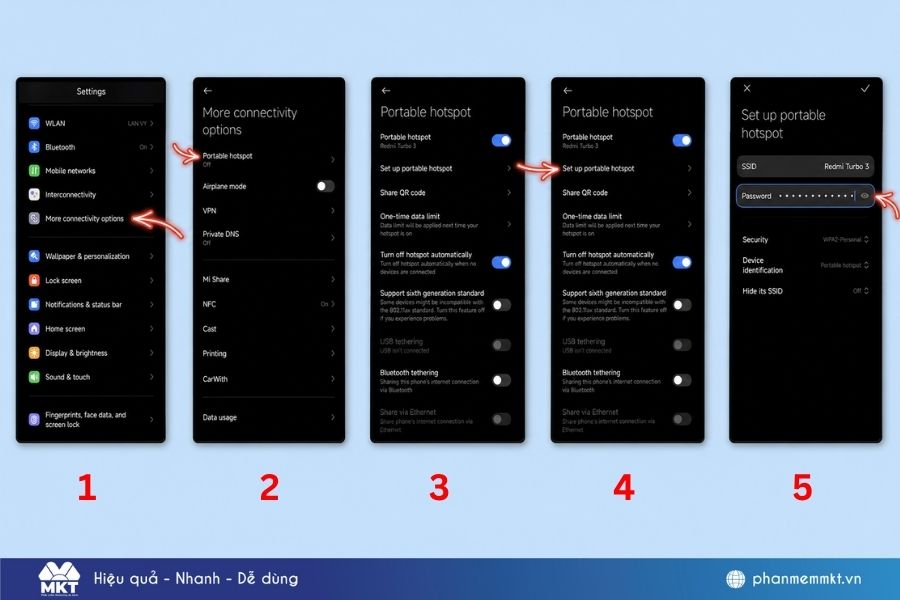
- Bước 1: Mở Cài đặt trên điện thoại Xiaomi, sau đó chọn More connectivity options (Tùy chọn kết nối nâng cao).
- Bước 2: Nhấn vào Portable Hotspot (Điểm phát sóng di động).
- Bước 3: Gạt công tắc Portable Hotspot sang Bật để bắt đầu chia sẻ mạng 4G.
- Bước 4: Chọn Set up Portable Hotspot để thiết lập điểm phát sóng.
- Bước 5: Tùy chỉnh tên WiFi, mật khẩu và lựa chọn chuẩn mã hóa phù hợp như WPA2-Personal nhằm tăng cường độ an toàn cho kết nối khi chia sẻ mạng.
III. Một số lưu ý và mẹo khi chia sẻ mạng 4G cho điện thoại khác
Sau khi nắm được cách chia sẻ mạng 4G cho điện thoại khác, bạn cũng nên lưu ý một số vấn đề sau để đảm bảo kết nối ổn định và an toàn:
- Đặt mật khẩu mạnh: Nên sử dụng mật khẩu có từ 8 ký tự trở lên, kết hợp chữ hoa, chữ thường và số để hạn chế truy cập trái phép.
- Kiểm tra dung lượng dữ liệu: Việc phát WiFi cho nhiều thiết bị có thể tiêu tốn lượng data lớn trong thời gian ngắn. Hãy kiểm tra gói cước trước khi chia sẻ.
- Giới hạn số lượng thiết bị kết nối: Một số dòng điện thoại cho phép giới hạn số lượng thiết bị truy cập cùng lúc. Điều này giúp duy trì tốc độ mạng ổn định hơn.
- Tắt điểm phát sóng khi không sử dụng: Khi không còn nhu cầu chia sẻ mạng, hãy tắt tính năng phát WiFi để tiết kiệm pin và tránh người khác kết nối ngoài ý muốn.
- Ưu tiên sử dụng nơi có sóng mạnh: Tốc độ mạng của thiết bị được chia sẻ phụ thuộc trực tiếp vào chất lượng sóng 4G của điện thoại phát WiFi. Vì vậy, hãy sử dụng tại khu vực có tín hiệu ổn định.
Kết luận
Trên đây là hướng dẫn chi tiết cách chia sẻ mạng 4G cho điện thoại khác trên iPhone và Android. Chỉ với vài thao tác đơn giản, bạn có thể nhanh chóng biến điện thoại thành một điểm phát WiFi di động để hỗ trợ các thiết bị khác truy cập Internet mọi lúc mọi nơi. Hy vọng bài viết có ích với bạn.