








Zalo hiện nay đã tích hợp tính năng gửi vị trí trực tiếp, cho phép người dùng chia sẻ địa điểm chỉ trong vài thao tác đơn giản. Nếu bạn chưa biết cách gửi định vị Zalo trên điện thoại hoặc máy tính, hãy cùng Phần mềm MKT tìm hiểu qua bài viết dưới đây.
I. 3 cách gửi định vị Zalo nhanh chóng
Tùy vào thiết bị đang sử dụng và mục đích chia sẻ, bạn có thể lựa chọn một trong ba cách gửi định vị Zalo dưới đây.
1. Cách gửi vị trí trên Zalo điện thoại
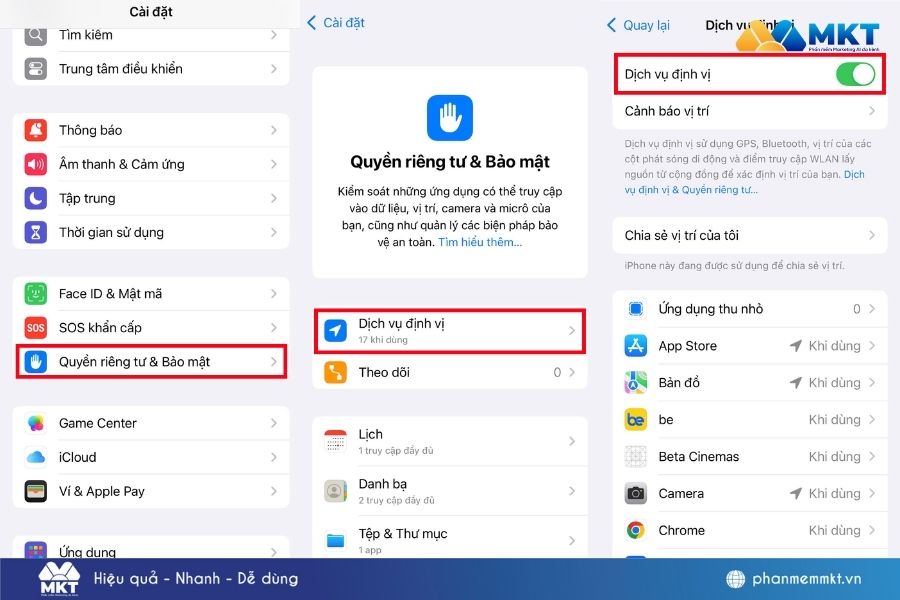
Để gửi vị trí trực tiếp trên Zalo, trước tiên bạn cần bật quyền truy cập định vị trên điện thoại. Các bước thực hiện như sau.
- Bước 1: Mở mục Cài đặt trên điện thoại → chọn Quyền riêng tư hoặc Quyền riêng tư & Bảo mật.
- Bước 2: Nhấn vào Dịch vụ định vị và bật tính năng này.
Sau khi kích hoạt định vị, bạn có thể gửi vị trí trên Zalo theo các bước:
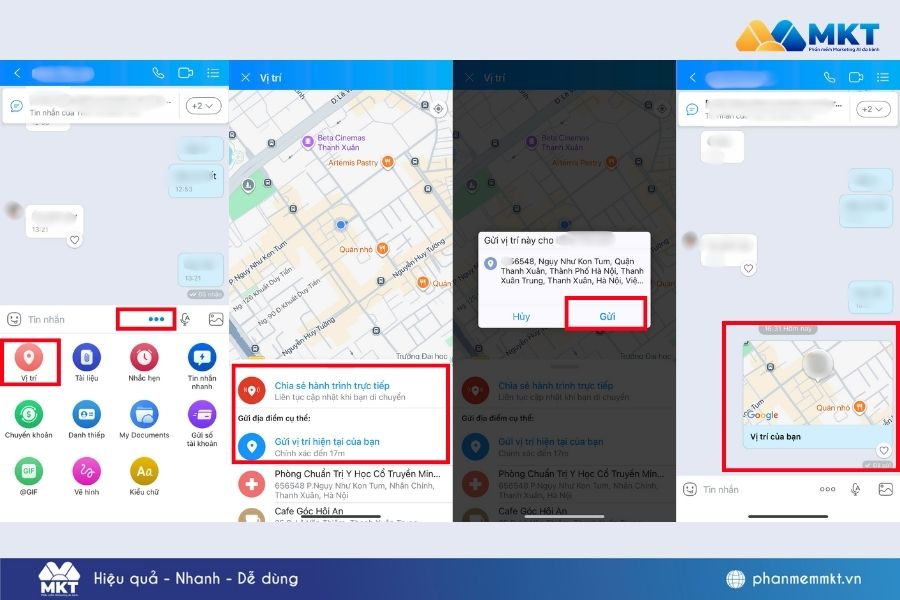
- Bước 1: Mở ứng dụng Zalo và truy cập cuộc trò chuyện với người cần gửi vị trí.
- Bước 2: Nhấn vào biểu tượng ba dấu chấm (…) trong khung chat, sau đó chọn Vị trí.
- Bước 3: Lựa chọn một trong hai hình thức Chia sẻ vị trí hiện tại hoặc Chia sẻ hành trình trực tiếp.
2. Cách gửi định vị trên Zalo máy tính
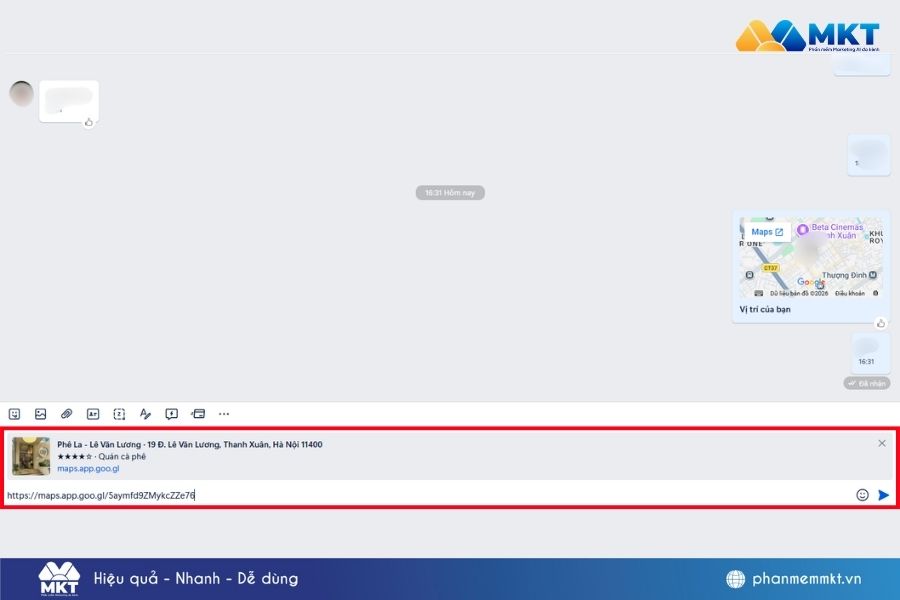
Phiên bản Zalo PC chưa hỗ trợ tính năng gửi vị trí trực tiếp như trên điện thoại. Tuy nhiên, bạn vẫn có thể chia sẻ vị trí bằng cách sử dụng Google Maps và gửi liên kết qua Zalo.
Cách thực hiện như sau:
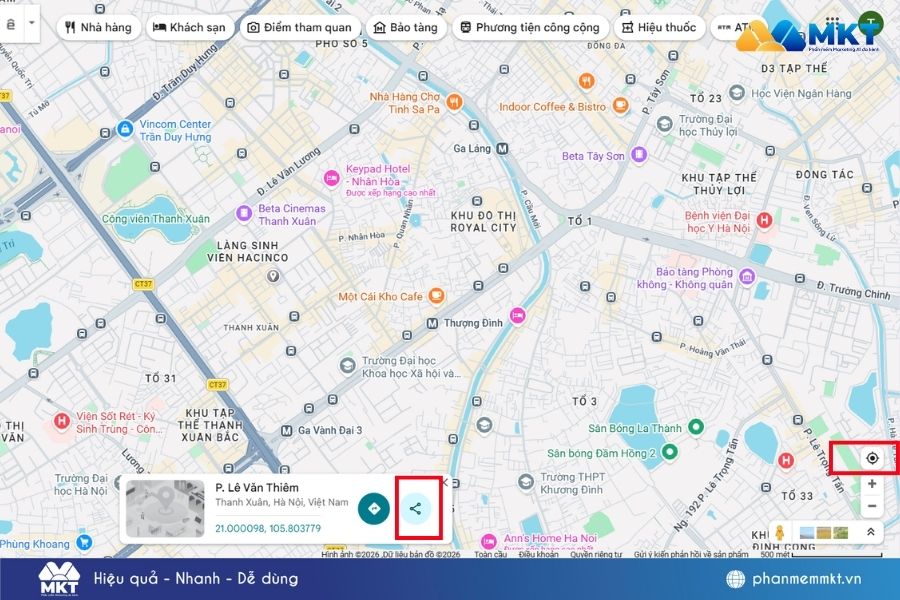
Bước 1: Truy cập Google Maps → nhấn biểu tượng Định vị trên Google Maps và chọn Cho phép để hệ thống xác định vị trí hiện tại.
Bước 2: Chọn điểm vị trí hiển thị trên bản đồ, sau đó nhấn Chia sẻ.
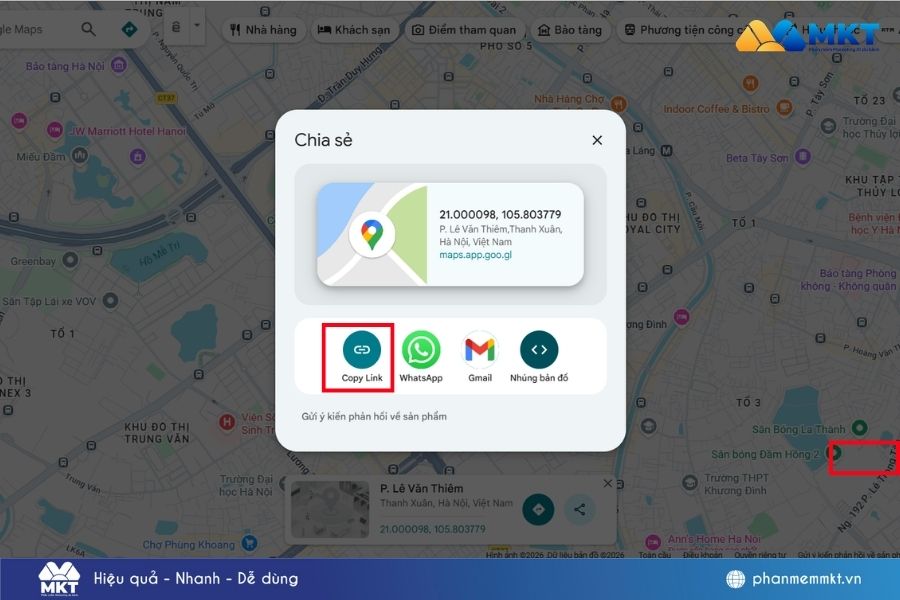
Bước 3: Chọn Sao chép liên kết (Copy Link).
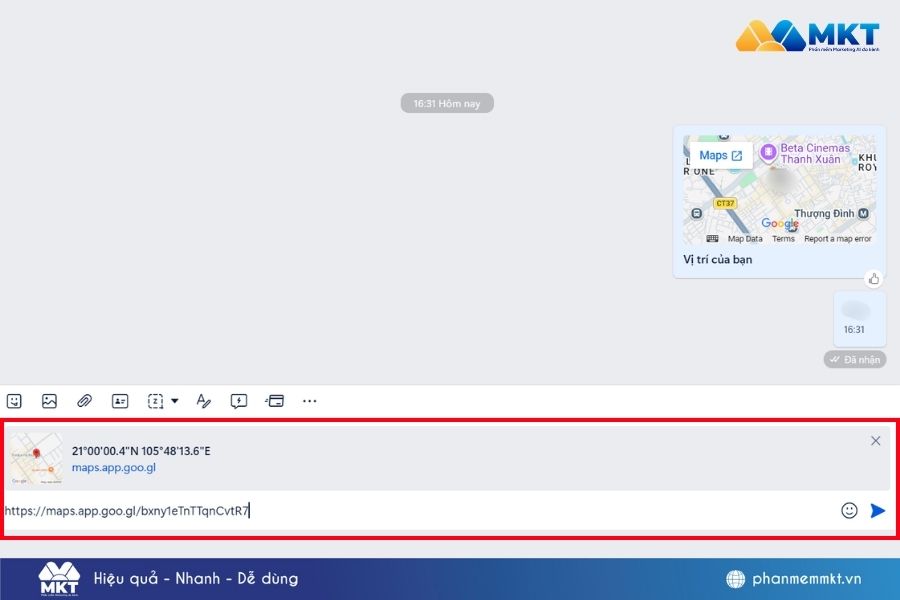
Bước 4: Dán đường dẫn vào cuộc trò chuyện Zalo cần gửi.
3. Cách gửi định vị Zalo vị trí khác
Cách gửi định vị Zalo vị trí khác trên bản đồ như cửa hàng, văn phòng, nhà hàng hoặc điểm hẹn gặp như sau:
Bước 1: Mở Google Maps → nhập tên địa điểm muốn chia sẻ vào ô tìm kiếm.
Bước 2: Chọn đúng địa điểm và nhấn Chia sẻ.
Bước 4: Chọn Sao chép liên kết (Copy Link).
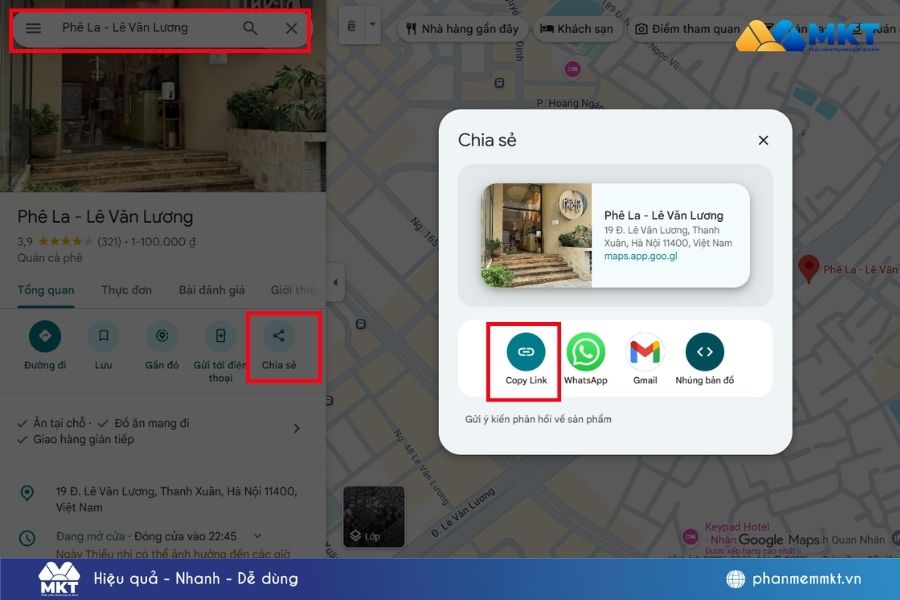
Bước 4: Gửi đường dẫn đó qua Zalo.
Xem thêm: Chi tiết cách tạo vị trí giả trên Zalo đơn giản trên IOS và Android
II. Lưu ý khi gửi định vị Zalo
Mặc dù việc gửi vị trí trên Zalo khá đơn giản, bạn vẫn nên lưu ý một số vấn đề để đảm bảo thông tin được chia sẻ chính xác và an toàn:
- Đảm bảo điện thoại hoặc máy tính có kết nối Internet ổn định.
- Kiểm tra xem Zalo đã được cấp quyền truy cập vị trí hay chưa.
- Chỉ chia sẻ hành trình trực tiếp với người đáng tin cậy.
- Kiểm tra kỹ vị trí hiển thị trước khi gửi.
- Tắt chia sẻ vị trí trực tiếp sau khi hoàn thành mục đích sử dụng.
- Cập nhật phiên bản Zalo mới nhất để hạn chế lỗi phát sinh.
Xem thêm: Cách ghi âm cuộc gọi Zalo trên iPhone, Android & máy tính miễn phí
III. FAQs – Một số câu hỏi thường gặp
Dưới đây là một số câu hỏi thường gặp liên quan đến cách gửi định vị Zalo:
1. Có cách gửi định vị ảo trên Zalo không?
Có. Bạn có thể sử dụng các ứng dụng giả lập GPS hoặc lựa chọn một địa điểm bất kỳ trên Google Maps rồi gửi liên kết qua Zalo.
Tuy nhiên, việc gửi định vị ảo trên Zalo chỉ nên được dùng trong các trường hợp phù hợp. Không nên lạm dụng để cung cấp thông tin sai lệch hoặc gây hiểu nhầm cho người nhận.
2. Vì sao tôi không thể gửi định vị Zalo?
Một số nguyên nhân phổ biến khiến bạn không thể gửi vị trí trên Zalo bao gồm:
- Chưa bật dịch vụ định vị trên thiết bị.
- Zalo chưa được cấp quyền truy cập vị trí.
- Kết nối mạng không ổn định.
- GPS hoạt động không chính xác.
- Phiên bản Zalo đã cũ hoặc gặp lỗi hệ thống.
Bạn nên kiểm tra lần lượt các nguyên nhân trên để xác định và khắc phục sự cố.
3. Định vị Zalo có chính xác không?
Định vị trên Zalo sử dụng dữ liệu từ GPS, WiFi và mạng di động nên độ chính xác khá cao trong điều kiện tín hiệu tốt.
Tuy nhiên, tại những khu vực có nhiều tòa nhà cao tầng, hầm để xe hoặc nơi sóng GPS yếu, vị trí hiển thị có thể bị sai lệch một khoảng nhất định. Vì vậy, bạn nên kiểm tra lại vị trí trước khi chia sẻ.
Kết luận
Trên đây là hướng dẫn chi tiết cách gửi định vị Zalo trên điện thoại, máy tính và cách chia sẻ một địa điểm bất kỳ thông qua Google Maps. Chỉ với vài thao tác đơn giản, bạn có thể dễ dàng gửi vị trí cho bạn bè, người thân hoặc khách hàng để hỗ trợ liên lạc và di chuyển thuận tiện hơn.