I. Zalo có tính năng gửi tin nhắn tự động không?
Có, tuy nhiên khả năng gửi tin tự động sẽ khác nhau tùy loại tài khoản Zalo bạn đang sử dụng.
- Zalo cá nhân: Chủ yếu phục vụ nhắn tin và trao đổi trực tiếp, chưa có nhiều tính năng hỗ trợ tự động hóa hoặc triển khai chiến dịch nhắn tin trên nhiều tài khoản.
- Zalo OA: Hỗ trợ gửi nội dung và chăm sóc khách hàng thông qua các hình thức như Broadcast, ZNS nhưng phải tuân theo điều kiện, giới hạn và chính sách riêng của Zalo.
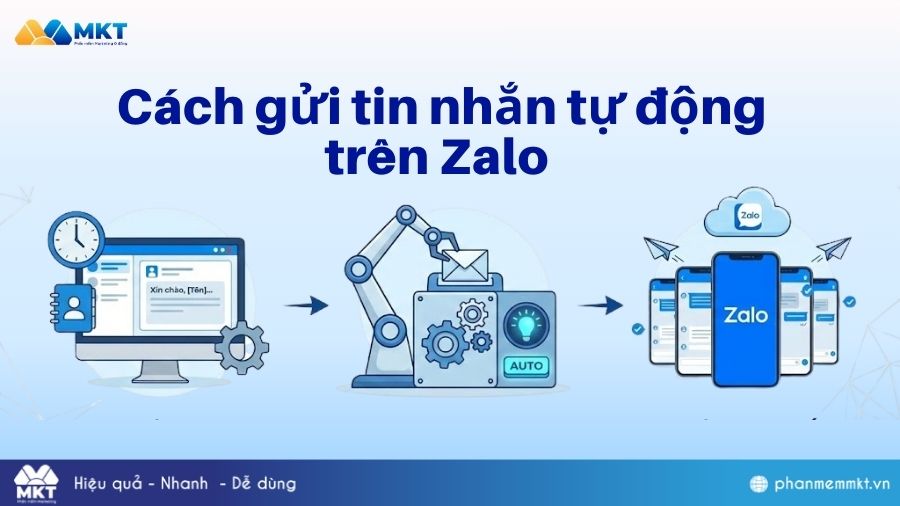
Nếu cần gửi tin nhắn tự động trên Zalo, quản lý nhiều tài khoản và giảm các thao tác thủ công lặp lại, bạn có thể sử dụng phần mềm hỗ trợ như ZMarketing PC để triển khai và quản lý tập trung hơn.
II. ZMarketing PC – Tool gửi tin nhắn Zalo tự động
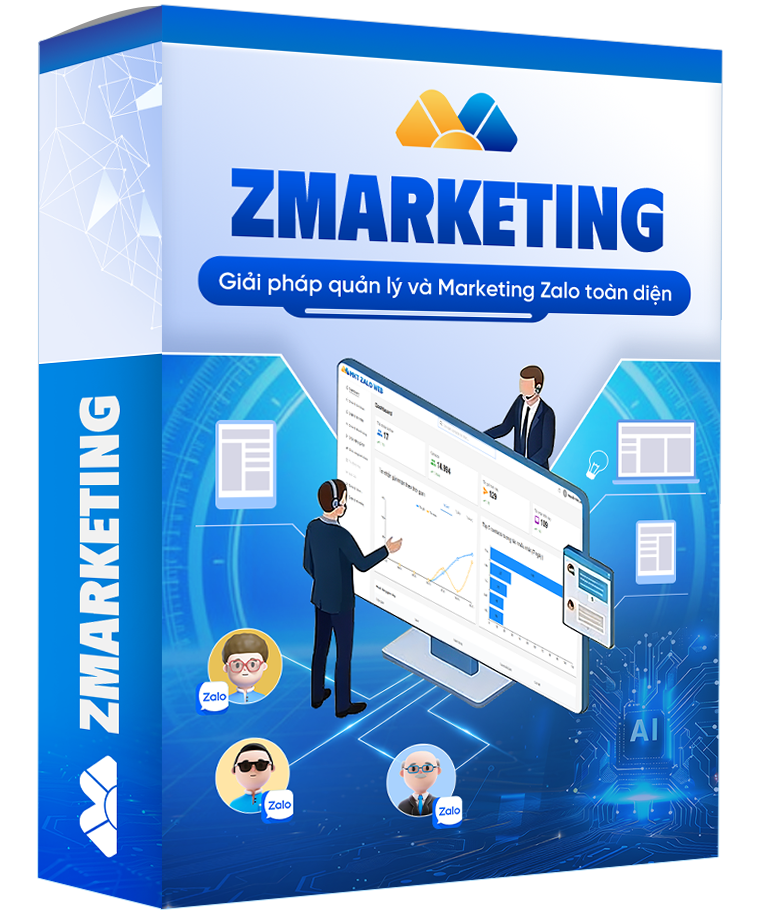
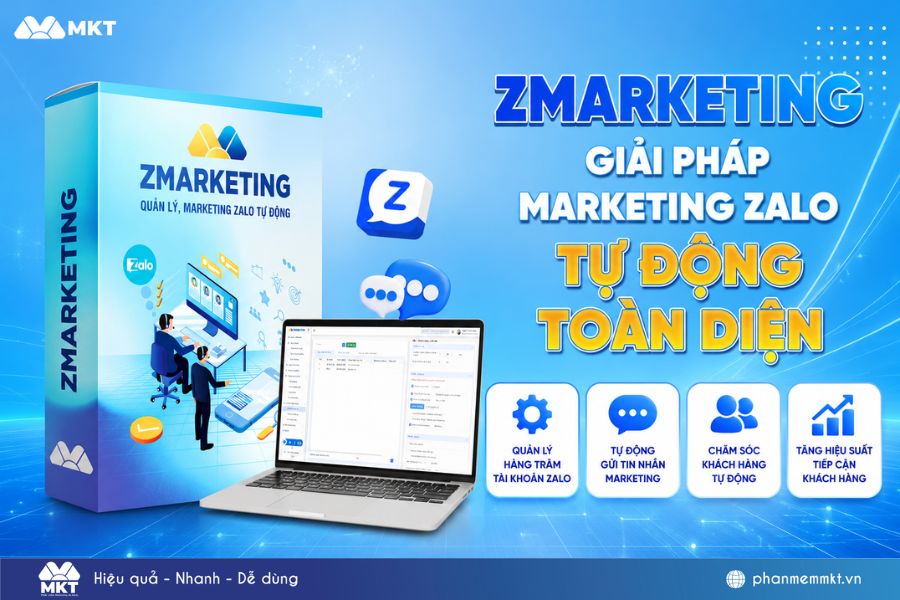
ZMarketing PC là phần mềm gửi tin nhắn tự động Zalo, hỗ trợ quản lý và vận hành nhiều tài khoản Zalo trên máy tính, phù hợp với cá nhân, đội sales và doanh nghiệp cần xử lý lượng khách hàng lớn trên một hệ thống tập trung.
Các tính năng nổi bật của tool gửi tin nhắn Zalo – ZMarketing PC bao gồm:
- Quản lý và vận hành nhiều tài khoản Zalo trên cùng một phần mềm.
- Tự động gửi tin nhắn theo số điện thoại từ danh sách có sẵn.
- Gửi tin nhắn đến danh sách bạn bè trên từng tài khoản Zalo.
- Gửi tin nhắn theo nhóm hoặc thành viên nhóm Zalo theo thiết lập.
- Tự động kết bạn theo số điện thoại, hỗ trợ tiếp cận khách hàng mới.
- Thiết lập nội dung tin nhắn linh hoạt với Spin Text, nhiều mẫu nội dung và hình ảnh/video.
III. 3 Cách gửi tin nhắn tự động Zalo bằng ZMarketing PC
Dưới đây là hướng dẫn chi tiết từng bước để bạn thiết lập chiến dịch gửi tin nhắn tự động bằng phần mềm gửi tin nhắn Zalo – Zmarketing PC.
1. Cách gửi tin nhắn tự động trên Zalo theo số điện thoại
Đây là tính năng giúp bạn tiếp cận khách hàng mới nhanh chóng theo các SĐT sẵn có. Các bước như sau:
Bước 1: Mở phần mềm, truy cập vào mục Chức năng kết bạn → Chọn tiếp Chức năng kết bạn. Tại “Danh sách tài khoản” ở giữa màn hình, bạn tick chọn những tài khoản Zalo muốn dùng để gửi tin (Có thể chọn nhiều tài khoản để nhắn tin đồng thời trên Zalo cho nhiều tài khoản).
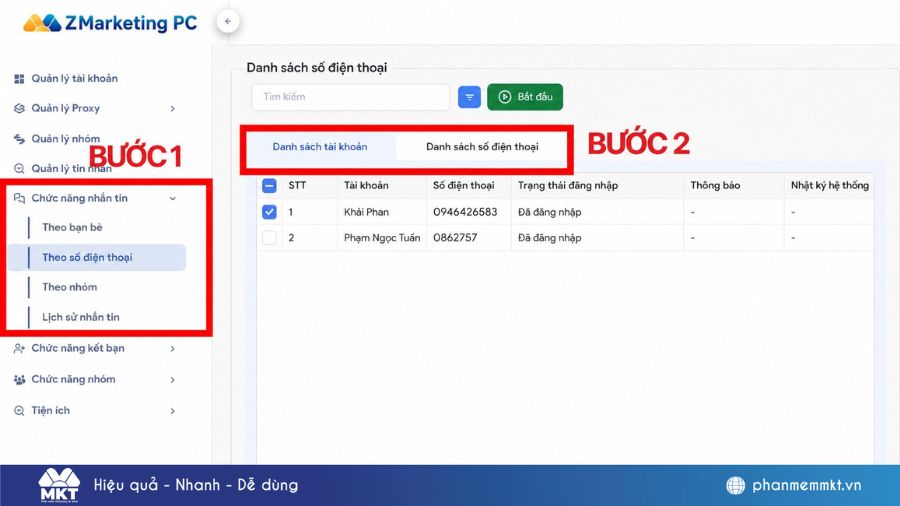
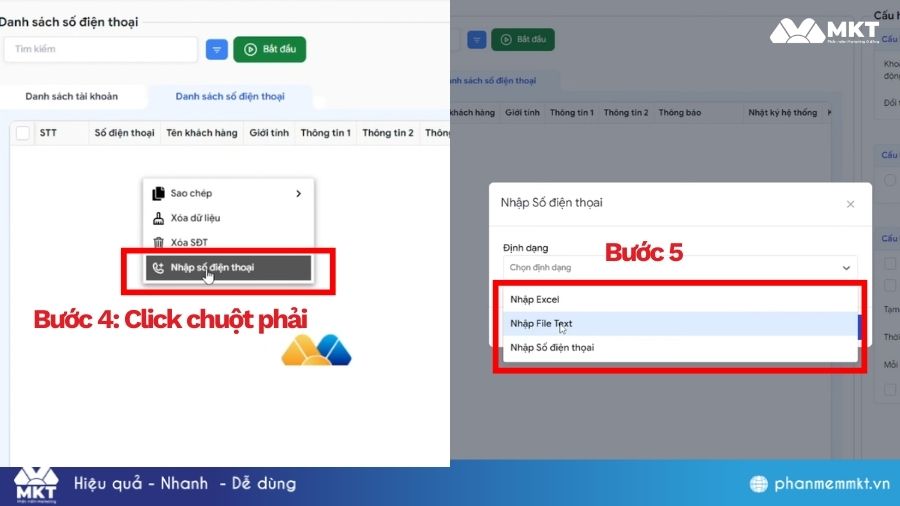
Bước 2: Nhập danh sách số điện thoại: Chuyển sang tab “Danh sách số điện thoại” → Nhấn chuột phải → Chọn “Nhập số điện thoại”. Bạn có thể nhập theo 3 cách: Dán trực tiếp, Tải file Text (.txt) hoặc Tải file Excel (theo mẫu có sẵn).
Bước 3: Cài đặt cấu hình gửi tin nhắn Zalo tự động. Tại đây bạn có thể thiết lập các thông số phù hợp để gửi tin nhắn Zalo đồng thời đến nhiều khách hàng cùng lúc.
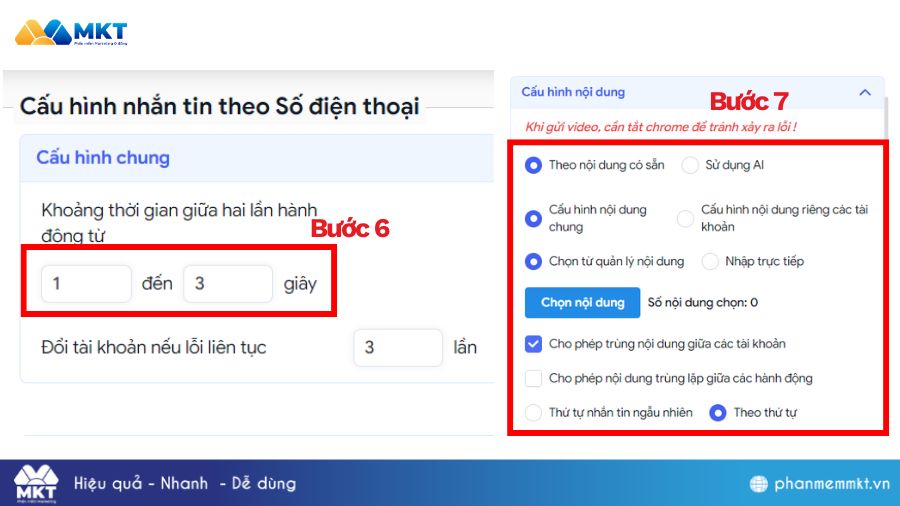
Bước 4: Kiểm tra lại toàn bộ thiết lập. Nhấn nút “Bắt đầu” màu xanh. Phần mềm sẽ tự động gửi tin nhắn Zalo đến khách hàng của bạn.
2. Cách gửi tin nhắn tự động trên Zalo cho tệp bạn bè
Nếu cách gửi theo số điện thoại phù hợp để tiếp cận khách hàng mới, thì tính năng gửi tin nhắn tự động cho tệp bạn bè lại cực kỳ hiệu quả trong việc chăm sóc khách hàng cũ, upsell, remarketing và giữ tương tác dài hạn.
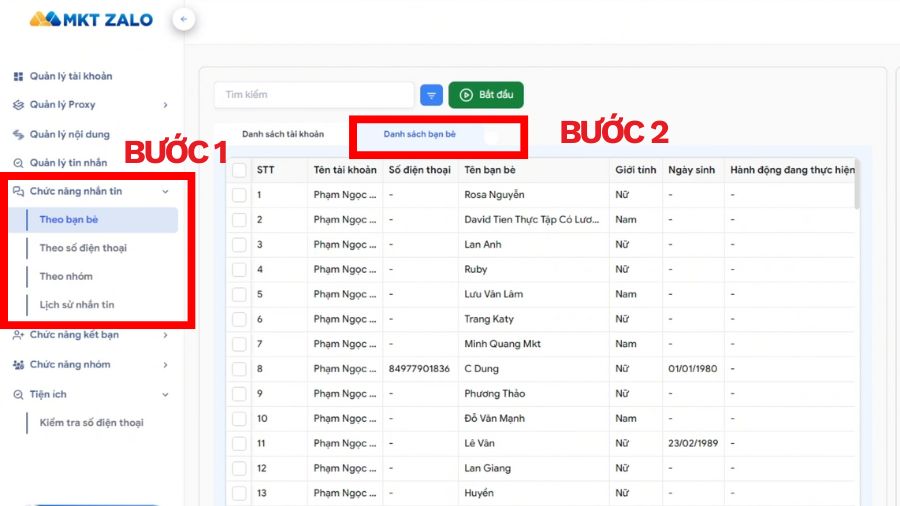
Bước 1: Tại menu trái, chọn Chức năng nhắn tin → Chọn Theo bạn bè. Sau đó chọn tài khoản và danh sách bạn bè muốn gửi tin nhắn Zalo tự động.
Bước 2: Cài đặt cấu hình gửi tin nhắn Zalo cho bạn bè tự động. Bạn có thể thiết lập nội dung, thời gian giữa mỗi tin nhắn gửi đi. Ví dụ: Xin chào <Xưng hô> <Tên Zalo>, em ở bên MKT, mời <Xưng hô> tham gia nhóm Zalo nhận ưu đãi: [Link nhóm]
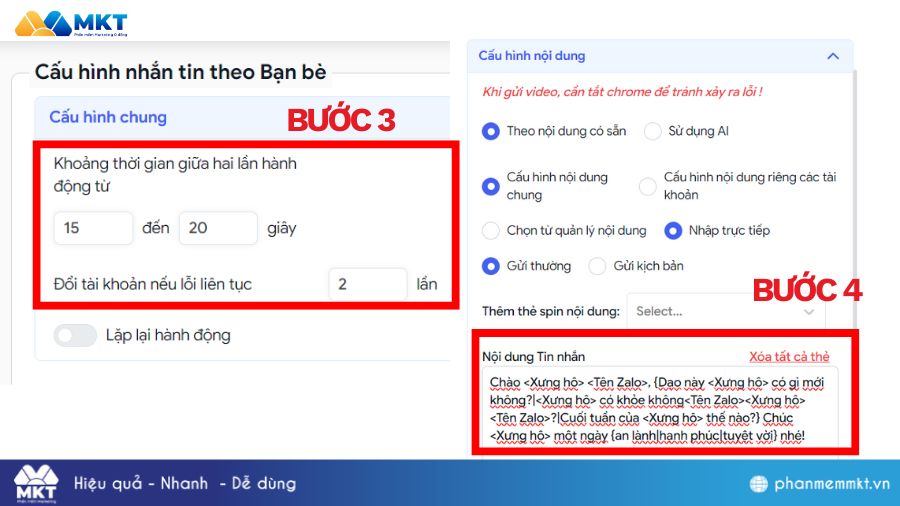
Bước 3: Nhấn “Bắt đầu” để phần mềm tự động gửi tin nhắn chăm sóc đến từng người bạn.
3. Cách gửi tin nhắn tự động trên Zalo vào các hội nhóm
Tính năng gửi tin nhắn theo thành viên nhóm trong ZMarketing PC cho phép bạn tiếp cận trực tiếp từng thành viên trong các nhóm Zalo sẵn có, thay vì chỉ đăng bài và chờ tương tác.
Bước 1: Tại menu trái, chọn Quản lý tin nhắn → Chọn Theo nhóm.
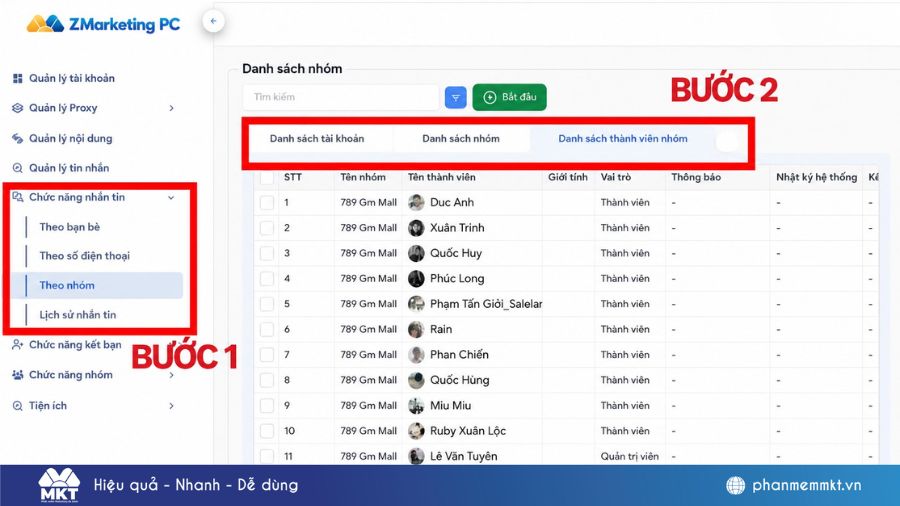
Bước 2: Thiết lập cấu hình gửi tin nhắn Zalo tự động. Bạn cần thiết lập các thông số về thời gian gửi tin, nội dung tin nhắn, v.v
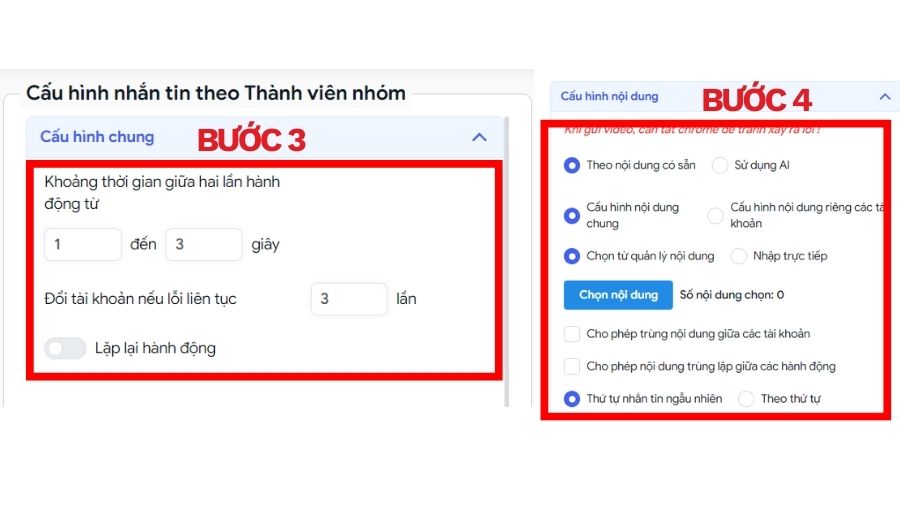
Bước 3: Chọn tài khoản gửi ở tab Danh sách tài khoản. Nhấn “Bắt đầu”.
IV. Những lưu ý khi gửi tin nhắn tự động trên Zalo
Khi sử dụng ZMarketing PC để hỗ trợ gửi tin nhắn trên Zalo, người dùng nên thiết lập chiến dịch hợp lý để hạn chế làm phiền người nhận và giảm rủi ro tài khoản bị hạn chế tính năng.
- Cá nhân hóa nội dung tin nhắn: Không nên gửi lặp lại một nội dung giống nhau cho quá nhiều người. Có thể sử dụng Spin Text, thẻ động hoặc nhiều mẫu nội dung khác nhau để tin nhắn tự nhiên hơn.
- Thiết lập thời gian giãn cách hợp lý: Nên cài khoảng nghỉ giữa các lần gửi và chia nhỏ số lượng tin nhắn thay vì thực hiện quá nhiều thao tác trong thời gian ngắn.
- Duy trì hoạt động tài khoản ổn định: Với tài khoản mới, nên sử dụng bình thường một thời gian và tăng dần tần suất hoạt động thay vì triển khai số lượng lớn ngay từ đầu.
Ngoài ra, nội dung gửi đi cần phù hợp với đối tượng khách hàng và tuân thủ các chính sách của Zalo để hoạt động chăm sóc, tiếp cận khách hàng được duy trì ổn định.
V. Câu hỏi thường gặp
Dưới đây là một số câu hỏi thường gặp khi sử dụng ZMarketing PC để hỗ trợ gửi tin nhắn và triển khai hoạt động marketing trên Zalo.
1. Gửi tin nhắn hàng loạt trên Zalo có bị khóa tài khoản không?
Có thể. Nếu gửi tin nhắn với tần suất quá cao, nội dung lặp lại nhiều lần hoặc gây phản cảm cho người nhận, tài khoản có thể bị Zalo hạn chế một số tính năng.
2. Nên gửi bao nhiêu tin nhắn mỗi ngày trên Zalo?
Không có một số lượng cố định phù hợp với tất cả tài khoản. Thay vì gửi số lượng lớn trong thời gian ngắn, bạn nên chia nhỏ chiến dịch, thiết lập thời gian giãn cách và tăng dần tần suất để dễ kiểm soát hoạt động của tài khoản.
3. ZMarketing PC có thể gửi tin nhắn bằng nhiều tài khoản Zalo không?
Có. ZMarketing PC hỗ trợ quản lý và vận hành nhiều tài khoản Zalo trên phần mềm, giúp người dùng phân bổ hoạt động gửi tin nhắn trên các tài khoản thay vì phải đăng nhập và thao tác thủ công từng tài khoản Zalo.
4. Nên dùng Zalo OA hay ZMarketing PC để gửi tin nhắn Zalo tự động?
Zalo OA phù hợp khi doanh nghiệp muốn xây dựng kênh chính thức để truyền thông và chăm sóc những người đã quan tâm tài khoản OA theo các hình thức được Zalo hỗ trợ. Trong khi đó, ZMarketing PC phù hợp với cá nhân, chủ shop hoặc doanh nghiệp đang vận hành nhiều tài khoản Zalo cá nhân và muốn giảm thao tác thủ công trong quá trình kết bạn, gửi tin nhắn và tiếp cận khách hàng.
Kết luận
Trên đây là hướng dẫn cách gửi tin nhắn tự động trên Zalo theo số điện thoại, danh sách bạn bè và thành viên nhóm bằng ZMarketing PC. Hy vọng qua bài viết, bạn có thể lựa chọn cách triển khai phù hợp để tiết kiệm thời gian, giảm thao tác thủ công và hỗ trợ hoạt động bán hàng, chăm sóc khách hàng trên Zalo hiệu quả hơn.