














Khi sử dụng tính năng hẹn giờ đăng bài trên Facebook, không ít người gặp tình huống cần chỉnh sửa lại nội dung, hình ảnh hoặc thời gian đăng. Nếu không biết thao tác ở đâu, bạn rất dễ bỏ sót hoặc phải xóa bài làm lại từ đầu. Trong bài viết này, Phần mềm Marketing sẽ hướng dẫn cách chỉnh sửa bài viết đã lên lịch trên Facebook nhanh chóng và đúng cách.
I. Xem bài viết đã lên lịch trên Facebook ở đâu?
Trước khi chỉnh sửa, bạn cần xác định chính xác bài viết đã lên lịch đang nằm ở đâu trong giao diện Facebook. Tùy theo bạn đăng trên trang cá nhân hay fanpage, cách xem sẽ khác nhau.
1. Xem bài viết đã lên lịch trên trang cá nhân
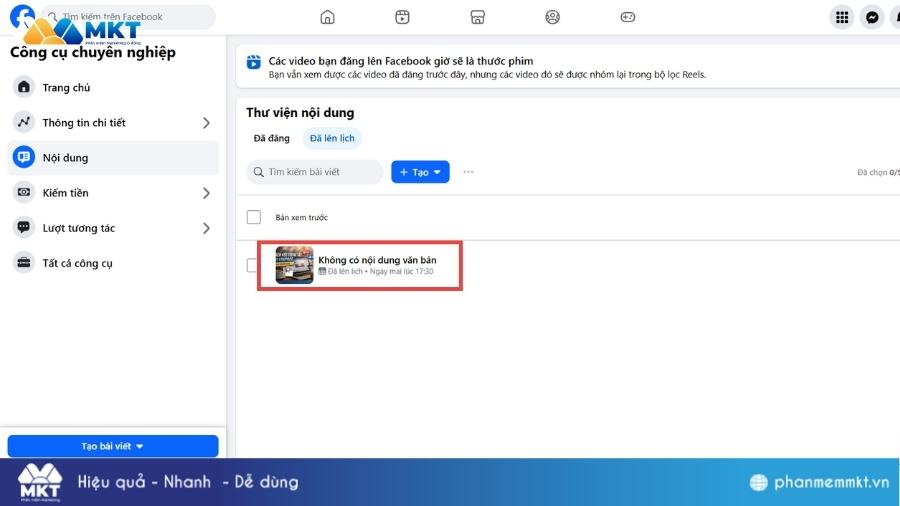
Hiện tại, Facebook chỉ cho phép tạo và quản lý bài viết đã lên lịch trên trang cá nhân khi bạn bật Chế độ chuyên nghiệp (Professional Mode). Nếu tài khoản cá nhân chưa bật chế độ này, bạn sẽ không có mục xem hoặc chỉnh sửa bài viết đã lên lịch. Sau khi đã bật Chế độ chuyên nghiệp, bạn có thể xem các bài viết đã lên lịch theo cách sau:
- Truy cập Trang cá nhân
- Chọn Bảng điều khiển chuyên nghiệp
- Vào mục Nội dung
- Chọn tab Đã lên lịch
2. Xem bài viết đã lên lịch trên fanpage bằng điện thoại
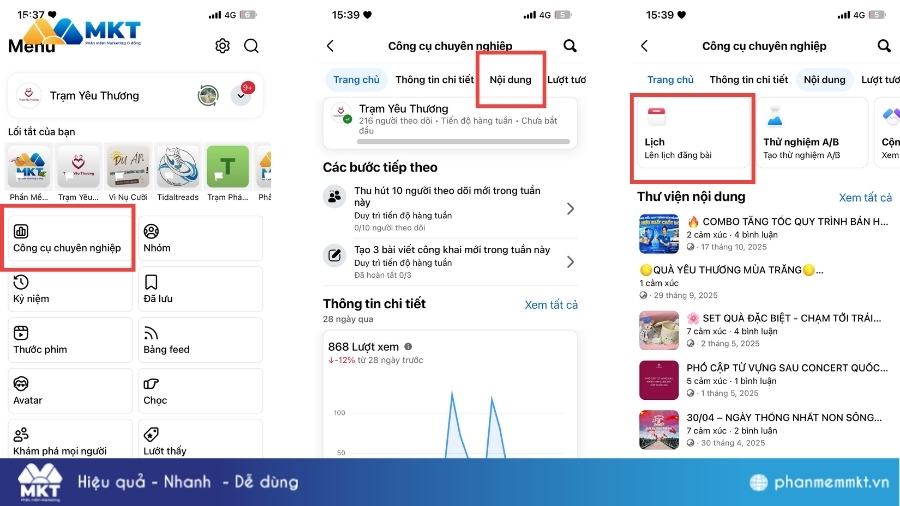
Có thể xem được, nhưng giao diện trên điện thoại thường bị ẩn khá sâu. Bạn mở cần ứng dụng Công cụ chuyên nghiệp và chọn fanpage cần quản lý, sau đó vào mục Nội dung, chọn tab Đã lên lịch. Toàn bộ bài viết đã hẹn giờ đăng trên fanpage sẽ hiển thị tại đây để bạn theo dõi và chỉnh sửa.
3. Xem bài viết đã lên lịch trên fanpage bằng máy tính
Đây là cách xem đầy đủ và dễ quản lý nhất, được hầu hết quản trị viên fanpage sử dụng.
Bước 1: Truy cập vào trang business.facebook.com và đăng nhập tài khoản quản trị fanpage.
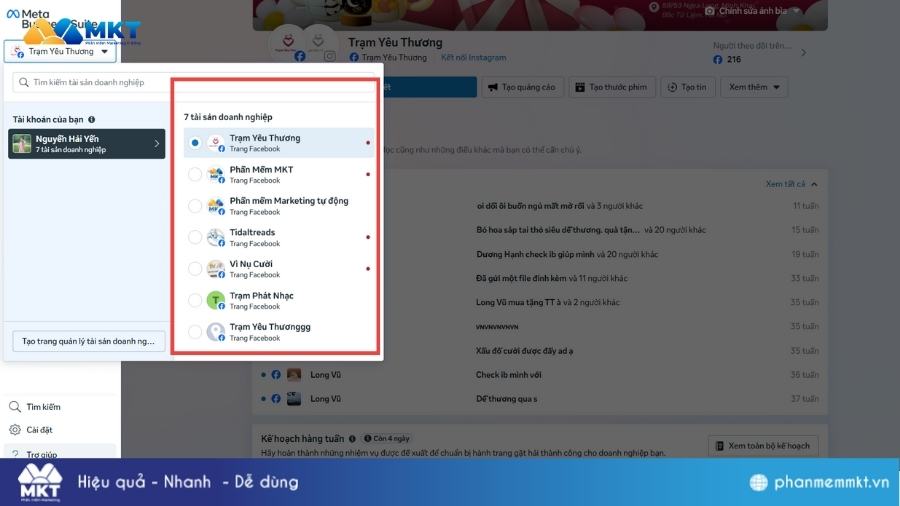
Bước 2: Tại giao diện Meta Business Suite, chọn fanpage bạn muốn quản lý.
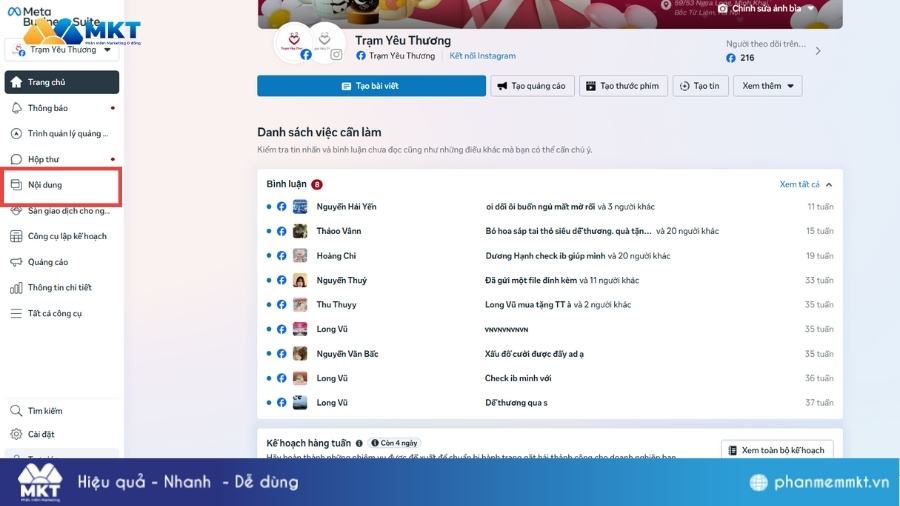
Bước 3: Trên menu bên trái, nhấn vào mục Nội dung.
Bước 4: Chọn tab Bài viết & Reels để xem danh sách toàn bộ bài đăng.
Bước 5: Sử dụng bộ lọc trạng thái và chọn Đã lên lịch.
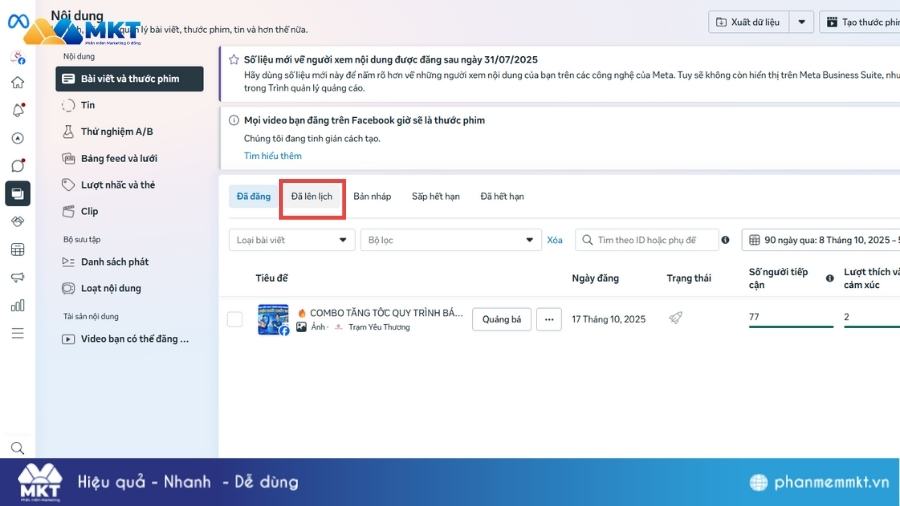
Ngay lập tức, Facebook sẽ hiển thị toàn bộ bài viết đã hẹn giờ đăng trên fanpage chỉ trong một màn hình, giúp bạn dễ dàng theo dõi, chỉnh sửa hoặc thay đổi thời gian đăng khi cần.
II. Cách chỉnh sửa bài viết đã lên lịch trên facebook
Có thể chỉnh sửa bài viết đã lên lịch trên facebook, nhưng Facebook chỉ cho chỉnh sửa trong một số giới hạn nhất định. Dưới đây là từng trường hợp cụ thể.
1. Chỉnh sửa nội dung bài viết đã lên lịch
Trong quá trình lên lịch đăng bài, việc phát hiện sai caption, thiếu hashtag hoặc gắn nhầm link là tình huống rất thường gặp. Tin tốt là bạn hoàn toàn chỉnh sửa được nội dung chữ của bài viết đã lên lịch trước khi bài được đăng công khai. Với các bước thực hiện đơn giản:
Bước 1: Mở danh sách bài viết đã lên lịch trên trang cá nhân hoặc fanpage.
Bước 2: Chọn bài viết cần chỉnh sửa.
Bước 3: Nhấn chỉnh sửa (edit).
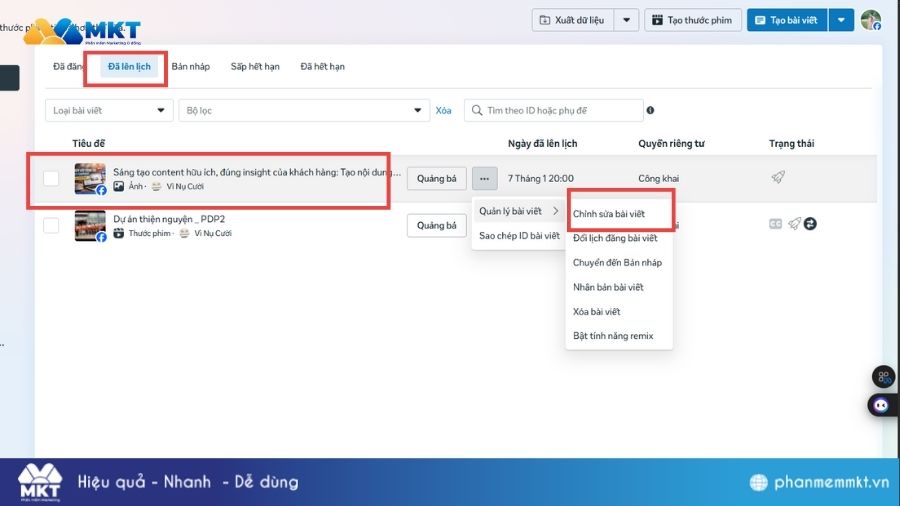
Bước 4: Thay đổi caption, hashtag hoặc đường link theo nhu cầu.
Bước 5: Nhấn lưu để cập nhật bài viết.
Lưu ý: Nếu chỉnh sửa quá sát thời điểm đăng (trước vài phút), Facebook có thể không kịp cập nhật nội dung mới.
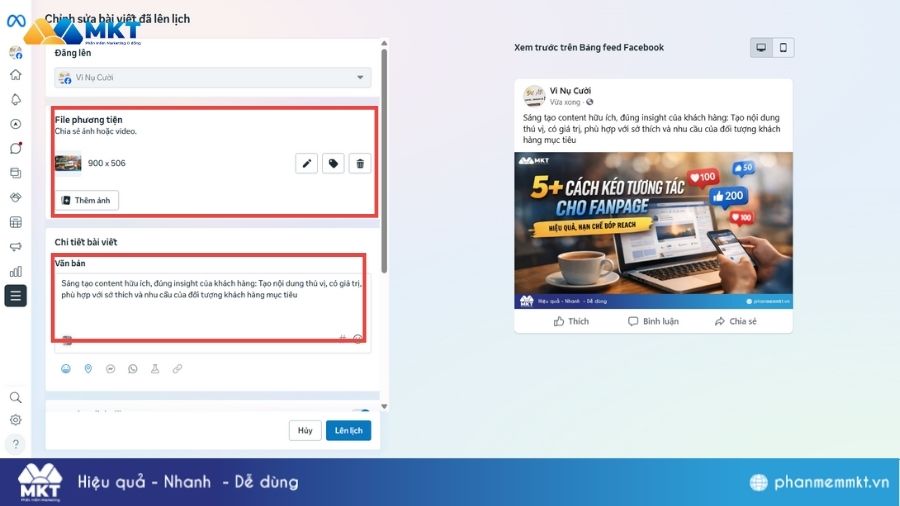
2. Chỉnh sửa ảnh, video trong bài viết đã lên lịch
Bên cạnh phần chữ, nhiều người cũng cần thay đổi hình ảnh hoặc video sau khi đã lên lịch. Việc này có thể thực hiện được, tuy nhiên Facebook sẽ giới hạn chỉnh sửa tùy theo định dạng bài viết.
Với bài viết có chứa dạng hình ảnh bạn cần Vào danh sách bài viết đã lên lịch, sau đó chọn bài viết cần chỉnh sửa và nhấn chỉnh sửa. Tiếp tục thay ảnh hoặc xóa ảnh trong bài viết nếu cần và cuối cùng nhấn lưu để hoàn tất.

Với bài viết chứa video (trường hợp bị hạn chế) bạn kiểm tra tùy chọn chỉnh sửa video trong bài viết đã lên lịch. Nếu không chỉnh sửa được video, hãy xóa bài viết đã lên lịch. Sau đó, tạo lại bài viết mới với video đúng và lên lịch lại từ đầu.
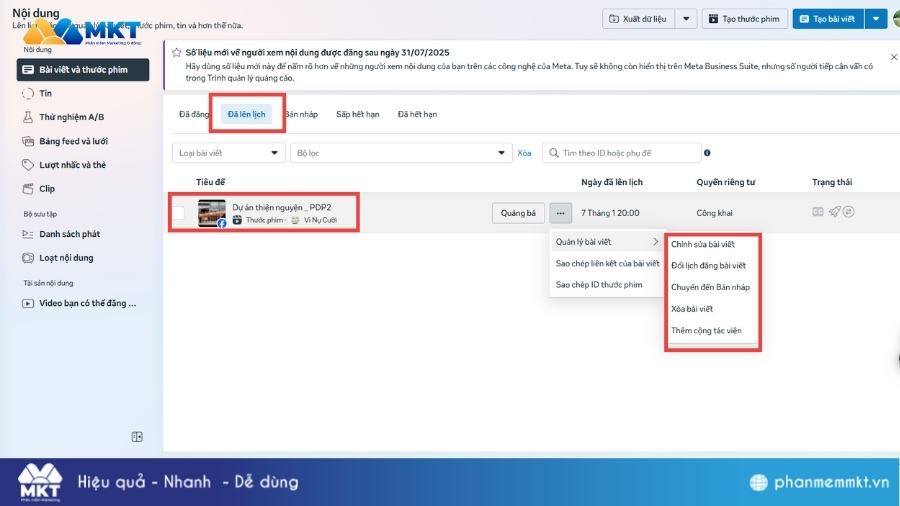

Lưu ý: Trước khi chỉnh sửa ảnh hoặc video, bạn nên kiểm tra kỹ để tránh mất thời gian thao tác lại.
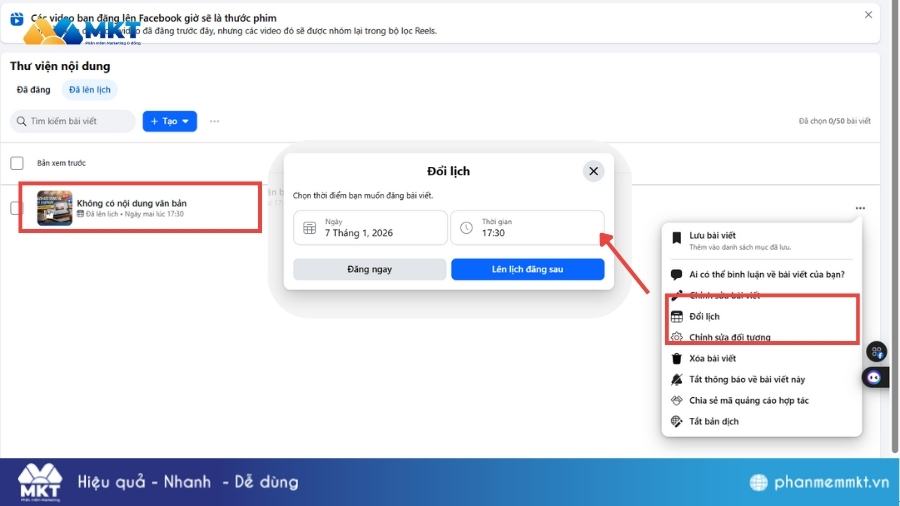
3. Cách thay đổi thời gian đăng bài đã lên lịch trên facebook
Không chỉ nội dung, thời gian đăng bài cũng là yếu tố ảnh hưởng trực tiếp đến lượt tiếp cận và tương tác. Facebook cho phép bạn thay đổi thời gian đăng của bài viết đã lên lịch nếu cần điều chỉnh lại kế hoạch đăng bài.
Bước 1: Mở danh sách bài viết đã lên lịch.
Bước 2: Chọn bài viết cần đổi thời gian đăng.
Bước 3: Nhấn chỉnh sửa bài viết.
Bước 4: Chọn lại ngày và giờ đăng mới.
Bước 5: Nhấn lưu để cập nhật.
Cách chỉnh sửa bài viết đã lên lịch trên facebook này đặc biệt hữu ích khi bạn muốn dời bài sang khung giờ có tương tác tốt hơn hoặc sắp xếp lại lịch đăng cho fanpage.
III. Lưu ý quan trọng khi chỉnh sửa bài viết đã lên lịch trên Facebook
Việc chỉnh sửa bài viết đã lên lịch không quá phức tạp, tuy nhiên nếu thao tác không đúng cách, bài viết có thể bị ảnh hưởng đến khả năng phân phối và tương tác sau khi đăng. Bạn cần lưu ý một số điểm sau:
- Hạn chế chỉnh sửa bài viết đã lên lịch quá nhiều lần, đặc biệt là thay đổi nội dung lớn.
- Tránh chỉnh sửa sát giờ đăng, nhất là khi chỉ còn vài phút trước thời điểm bài được xuất bản.
- Với bài viết có hình ảnh hoặc video, nên kiểm tra kỹ trước khi chỉnh sửa để tránh phải xóa bài và làm lại từ đầu.
- Đảm bảo bạn đang có đầy đủ quyền quản trị fanpage (admin hoặc editor) để chỉnh sửa bài viết đã lên lịch.
- Sau khi chỉnh sửa, nên kiểm tra lại bài viết trong danh sách đã lên lịch để chắc chắn các thay đổi đã được lưu.

Xem thêm các bài viết liên quan:
Hướng dẫn cách chỉnh sửa bài viết đang chạy quảng cáo trên Facebook
Giải Đáp: Chỉnh Sửa Bài Viết Trên Facebook Có Thông Báo Không?
IV. Một số câu hỏi thường gặp
Dưới đây là những thắc mắc rất phổ biến của người bán hàng và quản trị fanpage khi tìm hiểu cách chỉnh sửa bài viết đã lên lịch trên facebook.
1. Vì sao không chỉnh sửa được bài viết đã lên lịch trên Facebook?
Vì bạn không có đủ quyền quản trị fanpage hoặc bài viết đang ở trạng thái chuẩn bị đăng rất sát giờ. Ngoài ra, một số bài đăng định dạng đặc biệt (video dài, reels) sẽ bị hạn chế chỉnh sửa.
2. Có thể chỉnh sửa bài viết đã lên lịch sau khi đổi quyền admin không?
CÓ. Nhưng chỉ khi bạn được cấp lại quyền quản trị đầy đủ. Nếu bạn vừa được thêm làm admin, hãy đăng xuất rồi đăng nhập lại để Facebook cập nhật quyền trước khi chỉnh sửa bài viết đã lên lịch.
3. Có thể chỉnh sửa hàng loạt bài viết đã lên lịch trên Facebook không?
KHÔNG. Facebook hiện chưa hỗ trợ chỉnh sửa hàng loạt bài viết đã lên lịch.
Nếu bạn cần chỉnh sửa số lượng lớn, cách duy nhất là chỉnh từng bài hoặc sử dụng các công cụ quản lý nội dung chuyên sâu.
Kết luận
Hiểu rõ cách chỉnh sửa bài viết đã lên lịch trên facebook sẽ giúp bạn chủ động hơn trong quá trình bán hàng và làm nội dung, tránh những sai sót không đáng có. Chỉ cần nắm đúng vị trí bài viết, quyền quản trị và những giới hạn chỉnh sửa, bạn hoàn toàn có thể xử lý nhanh gọn trong vài phút.