









Nhiều nhà bán hàng gặp khó khăn khi phải đăng bài thủ công mỗi ngày, khiến fanpage khó duy trì tần suất đều đặn và tương tác giảm sút. Việc đăng bài tự động trên fanpage là giải pháp giúp tối ưu thời gian, quản lý nội dung hiệu quả và giữ cho fanpage luôn sôi động. Bài viết dưới đây Phần mềm marketing sẽ chia sẻ 3 cách đăng bài tự động trên fanpage đơn giản nhất
I. Cách đăng bài tự động trên Fanpage bằng điện thoại
Việc lên lịch đăng bài trên Fanpage bằng điện thoại cực kỳ tiện lợi, cho phép bạn quản lý nội dung mọi lúc mọi nơi chỉ với vài thao tác đơn giản. Có hai cách chính để thực hiện điều này: qua ứng dụng Meta Business Suite và trực tiếp từ giao diện đăng bài.

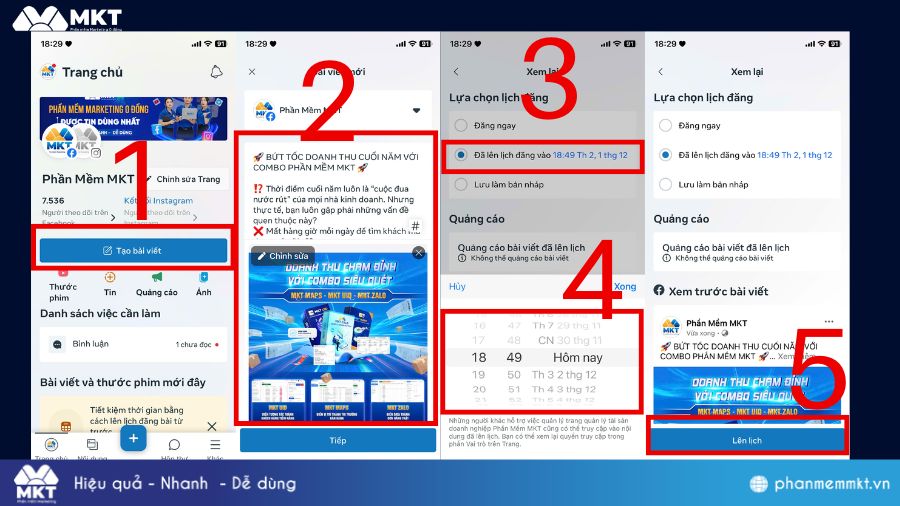
Cách 1: Qua ứng dụng Meta Business Suite
Đây là ứng dụng chính thức của Meta dành cho các nhà quản lý Fanpage.
- Bước 1: Mở App Store (iOS) hoặc Google Play Store (Android). Tìm và tải ứng dụng “Meta Business Suite”. Đăng nhập bằng tài khoản Facebook cá nhân có quyền quản trị/biên tập viên đối với Fanpage bạn muốn lên lịch.
- Bước 2: Tại giao diện chính của ứng dụng, nhấn vào biểu tượng “Tạo bài viết” (thường là hình cây bút chì hoặc nút “Đăng” ở giữa màn hình.
- Bước 3: Soạn thảo nội dung và Lên lịch.
- Nhập nội dung văn bản, thêm hình ảnh/video bằng cách nhấn vào biểu tượng “Ảnh/Video”.
- Sau khi hoàn tất, nhấn “Tiếp” ở góc trên bên phải.
- Tại màn hình tiếp theo, chọn “Lên lịch”
- Chọn ngày và giờ cụ thể bạn muốn bài viết được đăng tải tự động.
- Nhấn “Lên lịch” để xác nhận. Bài viết của bạn sẽ xuất hiện trong mục “Bài viết đã lên lịch”.
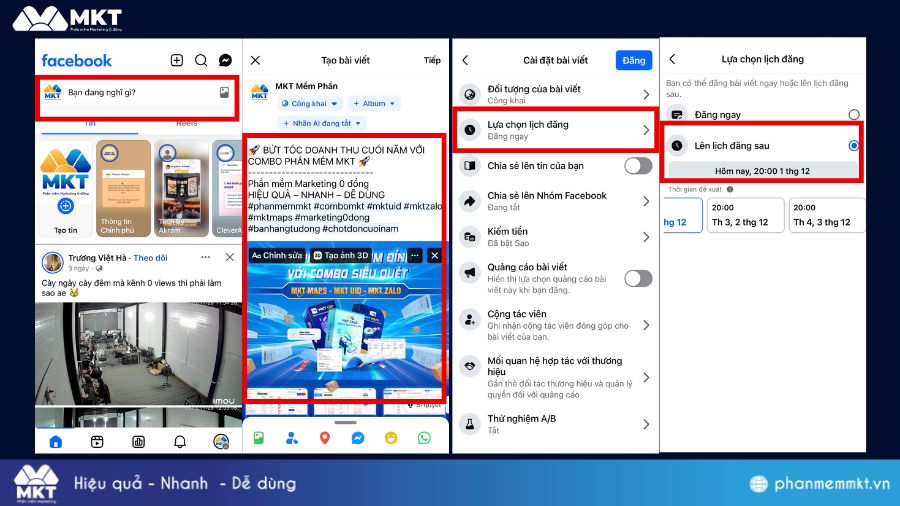
Cách 2: Qua giao diện đăng bài trên ứng dụng Facebook
Phương pháp này đơn giản hơn nhưng có thể không có đầy đủ tùy chọn như Meta Business Suite.
- Bước 1: Mở ứng dụng Facebook trên điện thoại, truy cập vào Fanpage của bạn. Nhấn vào khung “Viết gì đó…” để bắt đầu tạo bài viết mới.
- Bước 2: Nhập nội dung, thêm ảnh/video như bình thường.
- Bước 3: Chọn “Lên lịch” thay vì “Đăng”.
- Ở phần cuối của giao diện tạo bài viết, tìm và nhấn vào biểu tượng “Tùy chọn”
- Chọn “Lên lịch bài viết” (Schedule Post).
- Thiết lập thời gian mong muốn và nhấn “Xong” rồi “Lên lịch” để hoàn tất.
II. Cách lên lịch đăng bài trên Fanpage bằng máy tính
Lên lịch đăng bài trên máy tính thông qua Meta Business Suite sẽ có nhiều tùy chọn nâng cao và khả năng quản lý phù hợp cho việc lập kế hoạch nội dung dài hạn.
- Bước 1: Mở trình duyệt web trên máy tính và truy cập vào: Meta Business Suite business.facebook.com/latest/home
- Bước 2: Trong Meta Business Suite, nhấn vào nút “Tạo bài viết” ở góc trên bên phải hoặc giữa màn hình → chọn “Tạo bài viết”
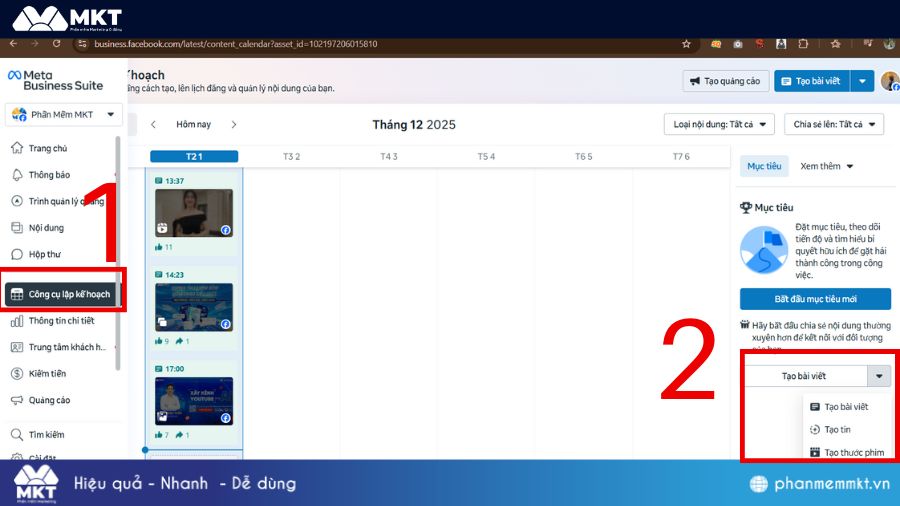
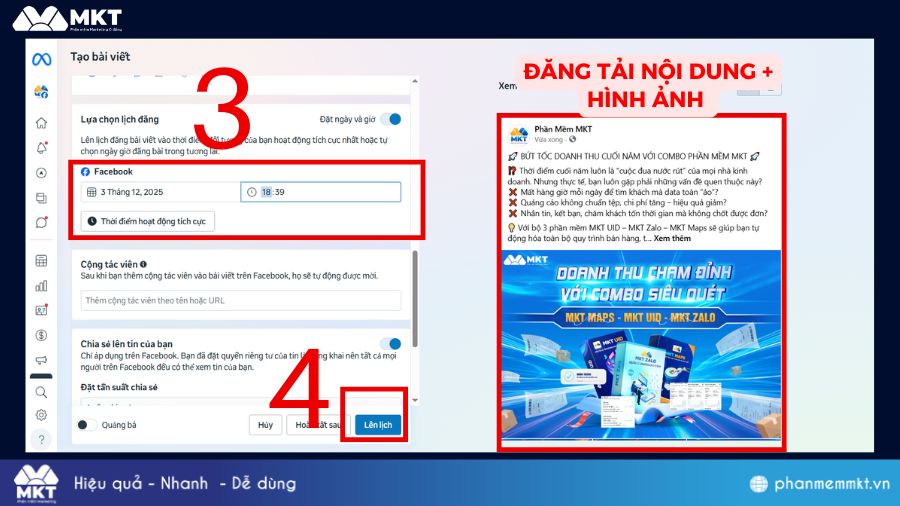
- Bước 3: Đăng tải nội dung và Lên lịch bài viết.
-
- Nhập nội dung bài viết, thêm ảnh/video, thay vì nhấn “Đăng”, bạn hãy nhấn vào mũi tên xuống bên cạnh hoặc biểu tượng đồng hồ, chọn “Lên lịch bài viết”
- Thiết lập ngày và giờ cụ thể bạn muốn bài viết được đăng tải tự động.
- Bạn có thể xem lại bài viết đã lên lịch trong mục “Bài viết & Tin” hoặc “Lập kế hoạch”.
III. Tool đăng bài TỰ ĐỘNG, HÀNG LOẠT trên Fanpage – MKT Page
Nhiều nhà bán hàng gặp phải vấn đề khi quản lý fanpage, bạn tốn nhiều thời gian đăng bài thủ công, bài viết ít tương tác, khó duy trì sự hiện diện đều đặn, đồng thời khó kiểm soát nội dung và tương tác trên nhiều page hay nhóm cùng lúc, khiến việc mở rộng khách hàng tiềm năng trở nên khó khăn. Và phần mềm MKT Page chính là giải pháp toàn diện giúp khắc phục tất cả những khó khăn này. Với những tính năng nổi bật dưới đây bạn có thể:
- Đăng bài tự động theo lịch: lập kế hoạch và đăng bài trên fanpage hoặc nhóm mà không mất thời gian.
- Seeding bài viết, video, livestream: tăng like, share, comment, tạo hiệu ứng tương tác tự nhiên.
- Chia sẻ nội dung sang trang cá nhân và nhóm: mở rộng phạm vi tiếp cận khách hàng tiềm năng.
- Quản lý page và tài khoản tập trung: theo dõi toàn bộ fanpage, quyền truy cập, lịch sử đăng bài.
- Quản lý proxy và bảo mật: tránh checkpoint và giảm rủi ro khóa tài khoản.
- Lưu trữ và quản lý nội dung: giữ các mẫu bài viết, bình luận, tin nhắn để tái sử dụng.
Hướng dẫn đăng bài tự động hàng loạt bằng MKT Page
Dưới đây là những thao tác để đăng bài một các HÀNG LOẠT trên các Fanpage chỉ với vài thao tác:
Bước 1: Truy cập vào giao diện chính của hệ thống, chọn Chức năng Đăng bài → Đăng bài PAGE từ các tùy chọn có sẵn.
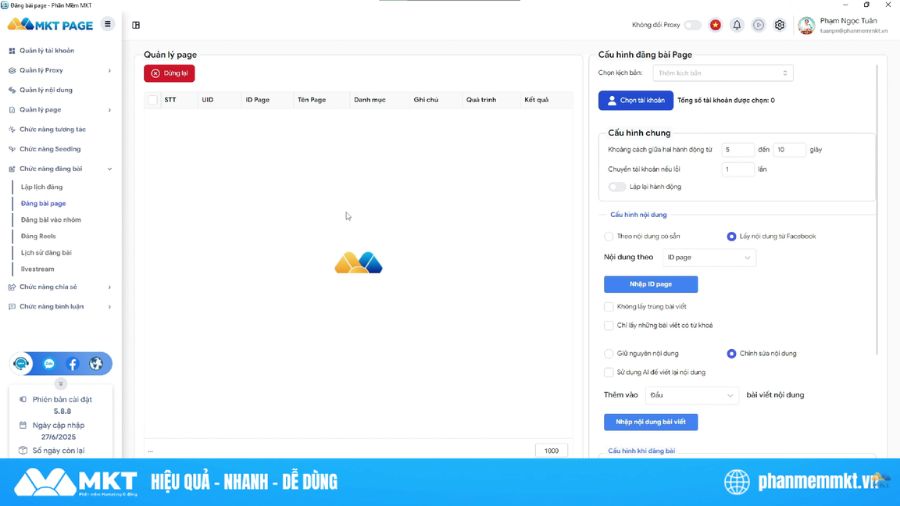
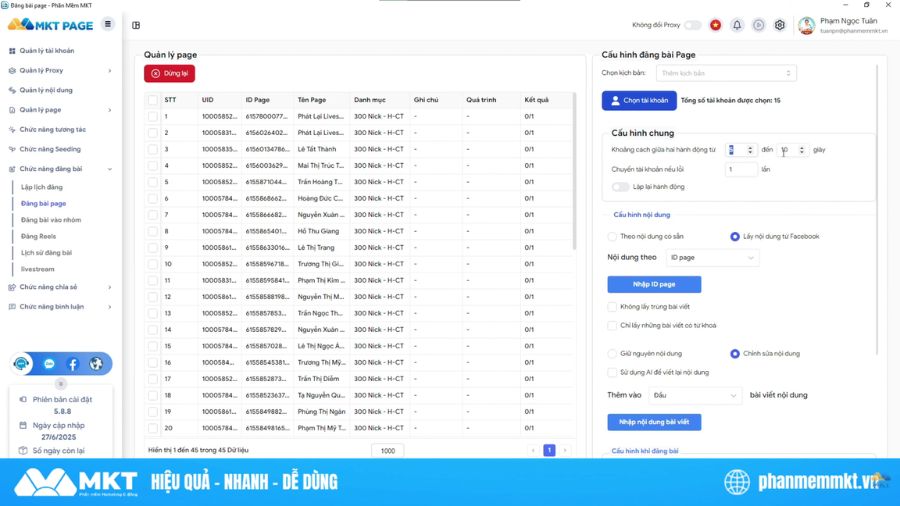
Bước 2: Chọn Danh mục tài khoản: Lựa chọn danh mục tài khoản mà bạn sẽ sử dụng để thực hiện đăng bài vào các PAGE. Danh mục này có thể là các tài khoản bạn đã chuẩn bị sẵn.
- Thiết lập cấu hình chung:
- Khoảng cách giữa hai hành động: Điều chỉnh khoảng cách thời gian giữa các bài đăng để tránh việc đăng quá nhanh vào các PAGE, ví dụ: 20 giây, 30 giây, v.v.
- Chuyển tài khoản nếu lỗi liên tiếp: Khi tài khoản thực hiện hành động lỗi liên tiếp … lần thì sẽ tự động chuyển sang tài khoản khác. (Thông số này thường để là 3)
- Lặp lại hành động: Thực hiện lặp lại hành động đăng bài … lần, thời gian giữa hai lần từ … giây đến … giây
- Cấu hình nội dung:
- Theo nội dung có sẵn: Chọn các nội dung đã có sẵn trong hệ thống để đăng vào các PAGE.
- Lấy nội dung từ Facebook: Nếu bạn muốn lấy nội dung từ một bài viết hoặc nguồn từ Facebook, lựa chọn tính năng này.
- Lựa chọn nội dung theo Tài khoản hoặc ID Page: Nhập ID tài khoản hoặc ID Page muốn lấy bài viết vào phần “Danh sách UID tài khoản/UID Page”
Lưu ý: Không lấy trùng bài viết: Các tài khoản không lấy trùng bài viết để đăng. Chỉ lấy những bài viết có từ khóa: Cho phép lấy các bài viết có chứa những từ khóa xác định, mỗi từ khóa cách nhau dấu “,”
- Cấu hình chỉnh bài viết: Giữ nguyên nội dung, chỉnh sửa nội dung. Bạn có thể sử dụng AI để viết lại nội dung (Yêu cầu có API AI ở Cài đặt hệ thống). Thêm vào Đầu/Cuối bài viết nội dung -> Nhập nội dung cần thêm vào bài viết
- Cấu hình khi đăng bài:
-
- Số lượng bài viết muốn đăng trên 1 PAGE
- Gắn thẻ theo từ khóa chỉ định: Chọn tính năng này khi bạn muốn gắn thẻ người khác vào bài viết của PAGE khi đăng xong
- Bình luận vào bài viết sau khi đăng thành công: Kích hoạt tính năng này nếu bạn muốn tài khoản đăng bài comment vào bài viết của PAGE đó khi đăng xong
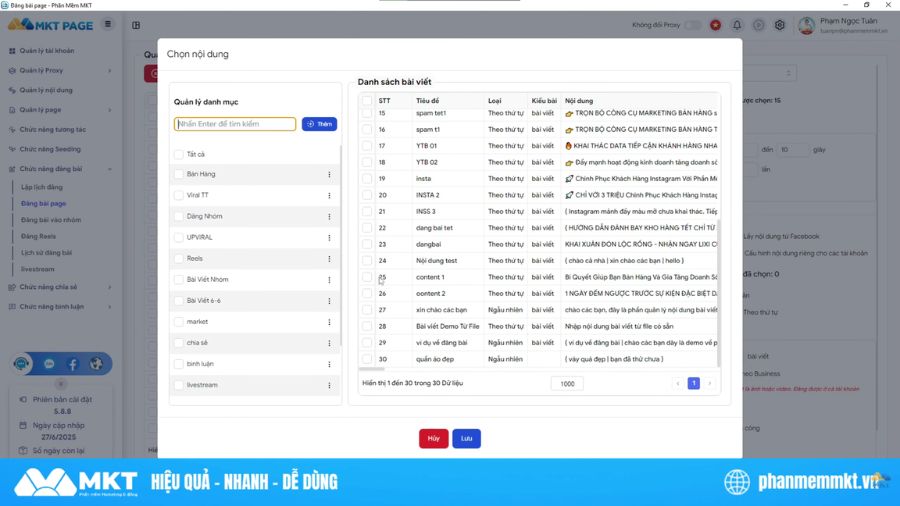
Bước 3: Sau khi hoàn tất việc thiết lập tất cả các cấu hình, kiểm tra lại các cài đặt đã nhập. Nhấn Bắt đầu để khởi chạy quá trình đăng bài tự động vào các PAGE.
Bạn có thể xem chi tiết các thao tác qua video sau:
Kết luận
Việc đăng bài tự động trên fanpage là giải pháp không thể thiếu cho nhà quản lý fanpage, marketer và người bán hàng online. Nó không chỉ tiết kiệm thời gian, duy trì tần suất đăng bài đều đặn, mà còn tăng tương tác và độ phủ nội dung. Hãy trải nghiệm ngay MKT Page để tự động hóa mọi hoạt động quản lý fanpage, tăng tương tác và tiếp cận khách hàng tiềm năng một cách dễ dàng.