














Nhiều người dùng Zalo bị người lạ tìm kiếm và nhắn tin chỉ vì biết số điện thoại, gây phiền toái và ảnh hưởng đến quyền riêng tư. Cách tắt tìm kiếm Zalo bằng số điện thoại là cách đơn giản nhưng hiệu quả giúp bạn bảo mật tài khoản của mình. Bài viết này phần mềm marketing sẽ hướng dẫn bạn cách thực hiện chi tiết và có thể bật lại khi cần.
I. Vì sao bạn nên tắt tìm kiếm Zalo bằng số điện thoại
Zalo cho phép người khác tìm tài khoản của bạn thông qua số điện thoại. Điều này mang lại sự tiện lợi trong một số trường hợp, nhưng cũng kéo theo nhiều rủi ro không mong muốn.
Những lý do phổ biến khiến nhiều người lựa chọn tắt tìm kiếm Zalo bằng số điện thoại gồm:
- Hạn chế người lạ tìm thấy tài khoản và gửi tin nhắn làm phiền
- Giảm tình trạng spam, sale, môi giới kết bạn hàng loạt
- Bảo vệ thông tin cá nhân, đặc biệt với người kinh doanh online
- Tránh bị khai thác số điện thoại cho mục đích không mong muốn
Việc tắt tính năng này không làm ảnh hưởng đến quá trình sử dụng Zalo hàng ngày, nhưng lại giúp bạn có thể kiểm soát quyền riêng tư.

II. Cách tắt tìm kiếm Zalo bằng số điện thoại chi tiết
Dưới đây là hướng dẫn cụ thể cách tắt tìm kiếm Zalo bằng số điện thoại trên từng hệ điều hành. Bạn chỉ cần thực hiện đúng từng bước là có thể hoàn tất trong chưa đầy 1 phút.
1. Cách tắt tìm kiếm Zalo bằng số điện thoại trên iPhone
Nếu bạn đang sử dụng iPhone, bạn có thể tắt tìm kiếm Zalo bằng số điện thoại rất nhanh theo các bước sau:
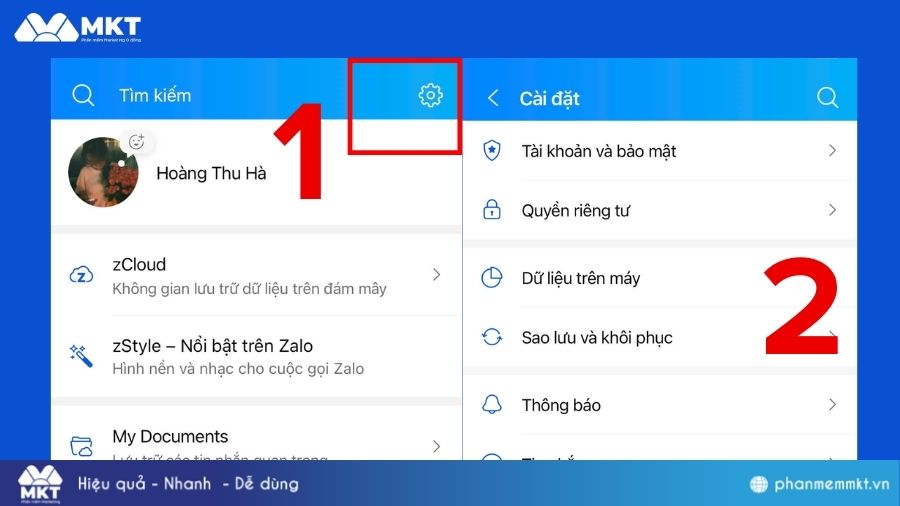
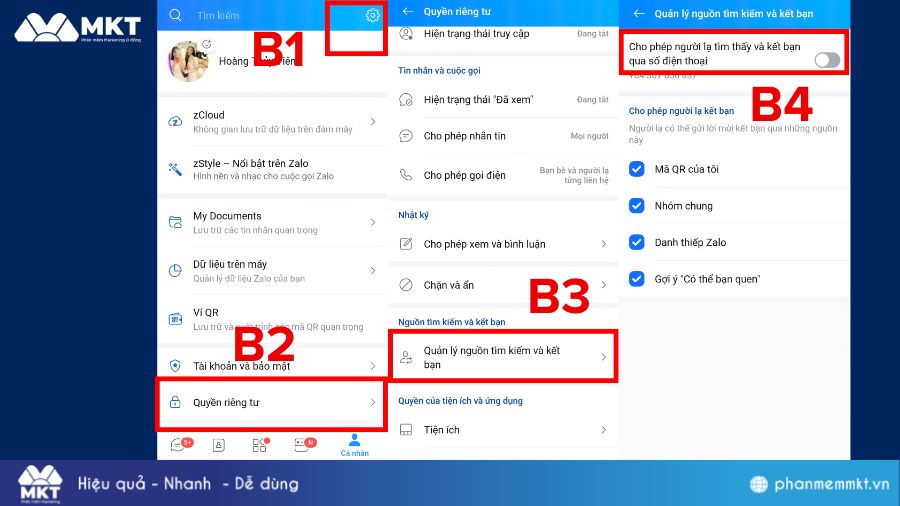
- Bước 1: Mở ứng dụng Zalo trên iPhone → Chọn tab Cá nhân ở góc dưới bên phải

- Bước 2: Nhấn vào biểu tượng Cài đặt (hình bánh răng) → Chọn Quyền riêng tư
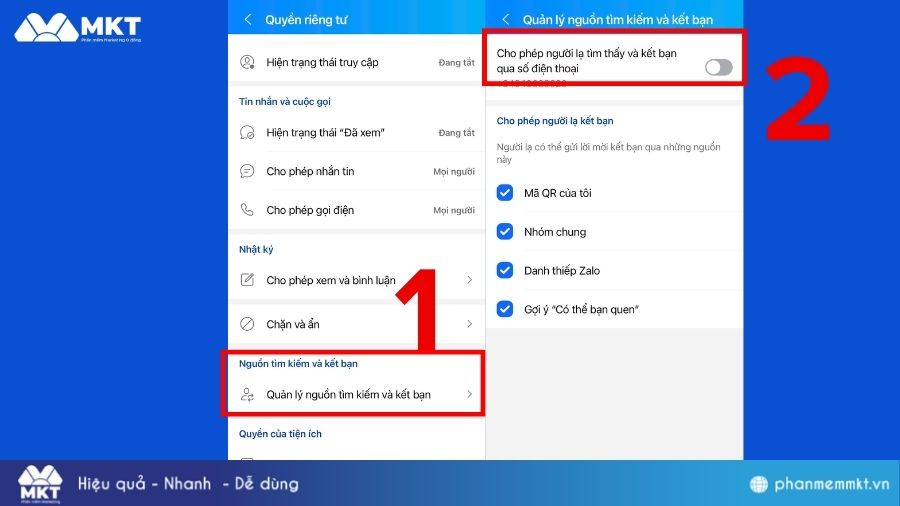
- Bước 3: Tìm mục Quản lý nguồn tìm kiếm và kết bạn → Tắt tùy chọn này đi. Sau khi hoàn tất, người khác sẽ không thể tìm thấy Zalo của bạn thông qua số điện thoại nữa.
2. Cách tắt tìm kiếm Zalo bằng số điện thoại trên Android
Đối với điện thoại Android, các bước thực hiện gần như tương tự và cũng rất dễ làm:
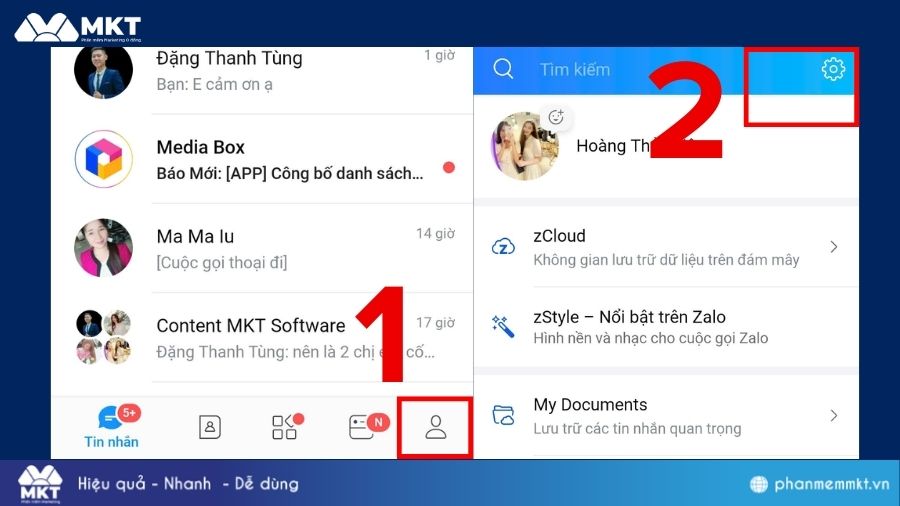
- Bước 1: Mở ứng dụng Zalo, Chọn Cá nhân → Cài đặt
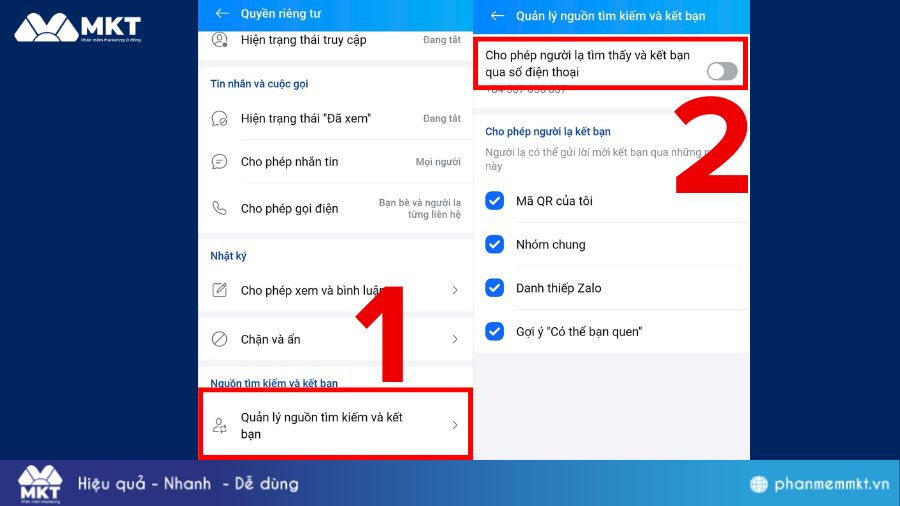
- Bước 2: Vào mục Quyền riêng tư → Tìm Cho phép tìm bằng số điện thoại
- Bước 3: Gạt nút sang trạng thái Tắt. Ngay sau khi tắt, Zalo của bạn sẽ không còn hiển thị khi người khác tìm kiếm bằng số điện thoại.
Lưu ý: Nếu bạn không thấy mục này, hãy kiểm tra xem Zalo đã được cập nhật lên phiên bản mới nhất hay chưa, vì một số phiên bản cũ hiển thị giao diện hơi khác.
III. Cách mở tìm kiếm Zalo bằng số điện thoại khi cần
Trong quá trình hỗ trợ người dùng, mình thấy rất nhiều trường hợp tắt tìm kiếm để tránh spam, nhưng sau đó lại muốn mở lại để khách hàng, người quen dễ tìm. Cách thực hiện rất đơn giản:
- Bước 1: Vào Cá nhân → chọn Cài đặt → tiếp tục chọn Quyền riêng tư
- Bước 2: Bật lại mục Cho phép tìm bằng số điện thoại. Sau khi bật, Zalo của bạn sẽ có thể được tìm thấy lại như trước.
IV. Tắt tìm kiếm Zalo bằng số điện thoại có ảnh hưởng gì không?
Câu trả lời là KHÔNG. Đây là thắc mắc rất phổ biến của người dùng trước khi thực hiện thao tác này. Trên thực tế, việc tắt tìm kiếm Zalo bằng số điện thoại không gây ảnh hưởng tiêu cực đến trải nghiệm sử dụng.
- Người đã kết bạn với bạn vẫn nhắn tin, gọi điện bình thường
- Danh bạ hiện tại không bị thay đổi
- Bạn vẫn sử dụng đầy đủ các tính năng của Zalo
- Chỉ người chưa kết bạn mới không tìm thấy bạn bằng số điện thoại
Nói cách khác, thao tác này chỉ giúp chặn người lạ tìm kiếm, chứ không làm gián đoạn các mối liên hệ sẵn có.

V. Những lưu ý quan trọng để bảo mật Zalo tốt hơn
Ngoài việc tắt tìm kiếm Zalo bằng số điện thoại, bạn nên kết hợp thêm một số cài đặt sau để tăng cường bảo mật tài khoản:
- Hạn chế cho người lạ nhắn tin nếu không thực sự cần thiết
- Không công khai số điện thoại trên các nền tảng mạng xã hội khác
- Kiểm tra và loại bỏ các lời mời kết bạn không rõ nguồn gốc
- Thường xuyên cập nhật phiên bản Zalo mới nhất để đảm bảo an toàn
Những thao tác nhỏ này giúp bạn sử dụng Zalo an toàn và riêng tư hơn, đặc biệt trong bối cảnh spam và lừa đảo ngày càng phổ biến.
Kết luận
Tắt tìm kiếm Zalo bằng số điện thoại là cách đơn giản nhưng rất hiệu quả để bảo vệ quyền riêng tư cá nhân. Chỉ với vài thao tác trong phần cài đặt, bạn có thể hạn chế người lạ tìm kiếm và làm phiền, đồng thời vẫn giữ nguyên trải nghiệm sử dụng Zalo hàng ngày. Nếu cần, bạn hoàn toàn có thể bật lại tính năng này bất cứ lúc nào. Vì vậy, hãy chủ động điều chỉnh cài đặt Zalo để phù hợp nhất với nhu cầu của mình.