


Nếu muốn tạo một CV chuyên nghiệp mà không mất nhiều thời gian căn chỉnh, bạn có thể dùng Canva Pro để chọn mẫu, sắp xếp bố cục và hỗ trợ viết nội dung ngay trong cùng một công cụ. Cùng Phần mềm MKT tìm hiểu cách làm CV trên Canva thực tế, từ chuẩn bị thông tin, chọn mẫu và thay nội dung đến dùng Soạn thảo Magic tinh gọn phần kinh nghiệm rồi tải CV dưới dạng PDF trong bài viết dưới đây.
I. Cần chuẩn bị gì trước khi thiết kế CV?
Trước khi mở Canva, bạn nên tập hợp thông tin vào một tệp ghi chú. Việc này giúp quá trình chỉnh sửa nhanh hơn và hạn chế bỏ sót dữ liệu quan trọng.
Các nội dung cơ bản cần chuẩn bị gồm:
- Họ tên, số điện thoại, email chuyên nghiệp và nơi sinh sống.
- Vị trí hoặc mục tiêu nghề nghiệp.
- Kinh nghiệm làm việc theo thứ tự từ gần nhất đến xa nhất.
- Học vấn, chứng chỉ và khóa đào tạo liên quan.
- Kỹ năng phù hợp với mô tả công việc.
- Thành tích có số liệu như doanh thu, tỷ lệ tăng trưởng, số khách hàng hoặc thời gian tiết kiệm.
- Liên kết portfolio, LinkedIn hoặc sản phẩm đã thực hiện nếu cần.
II. Cách làm CV trên Canva chuyên nghiệp
Dưới đây là hướng dẫn cách làm CV trên Canva chuyên nghiệp cho các ứng viên.
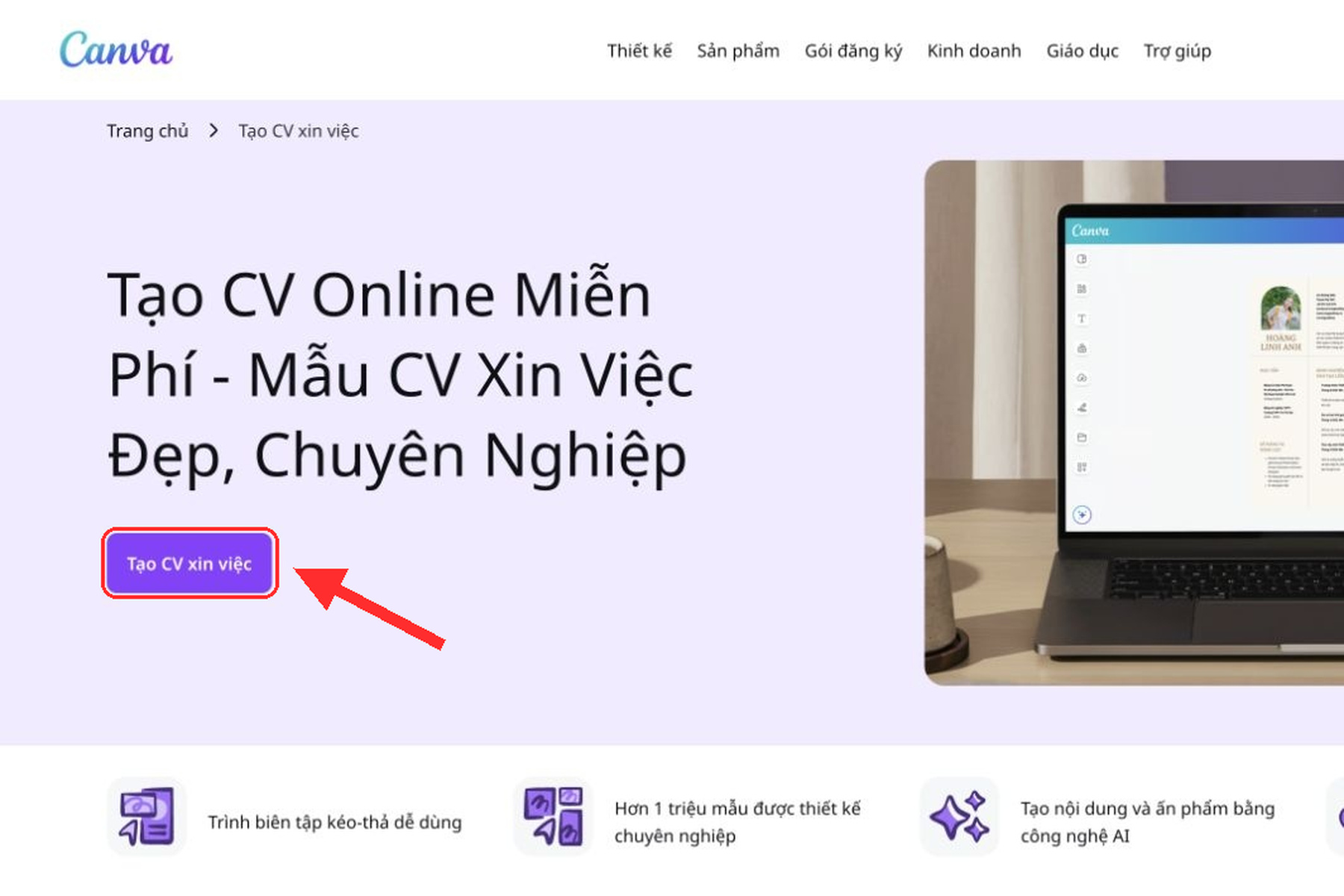
Bước 1: Truy cập công cụ tạo CV trên Canva
Mở trang Tạo CV xin việc của Canva, sau đó chọn Tạo CV xin việc. Canva sẽ mở một thiết kế A4 mới trong trình chỉnh sửa.
Nếu chưa đăng nhập, hệ thống có thể yêu cầu bạn đăng nhập hoặc tạo tài khoản. Khi làm việc trên máy tính dùng chung, hãy kiểm tra đúng tài khoản trước khi chỉnh sửa để tránh lưu CV vào nhầm thư mục.
Bước 2: Tìm và chọn mẫu CV phù hợp
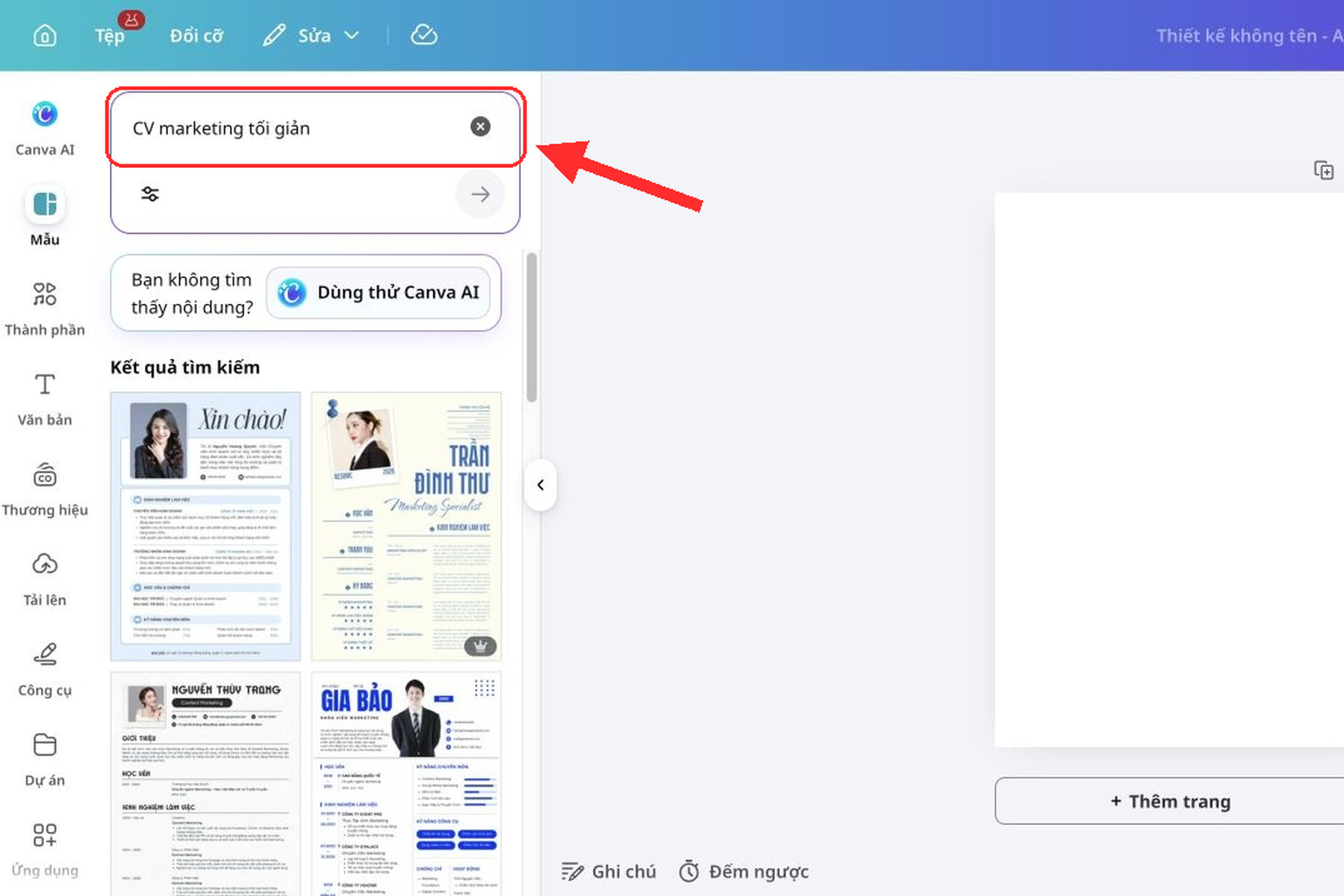
Trong thanh công cụ bên trái, chọn Mẫu. Nhập từ khóa vào ô Tìm kiếm mẫu A4, ví dụ “CV marketing tối giản”, “CV nhân viên kinh doanh” hoặc “CV sinh viên mới ra trường”.
Canva sẽ hiển thị các mẫu phù hợp để bạn xem nhanh. Với công việc văn phòng, công nghệ, tài chính hoặc các vị trí thường nộp qua hệ thống tuyển dụng, nên ưu tiên mẫu có nền sáng, tiêu đề rõ và ít chi tiết trang trí. Bạn cũng có thể tìm xem bộ mẫu CV để thu hẹp lựa chọn ngay từ đầu.
Khi đánh giá một mẫu, hãy kiểm tra bốn yếu tố:
- Bố cục có đủ chỗ cho kinh nghiệm quan trọng nhất hay không.
- Cỡ chữ phần nội dung có dễ đọc khi in trên giấy A4 hay không.
- Màu chữ và màu nền có đủ tương phản hay không.
- Các cột, biểu tượng và đồ họa có làm CV khó đọc bởi hệ thống ATS hay không.
Nhấp vào mẫu muốn dùng để áp dụng vào trang thiết kế. Bạn không cần giữ nguyên tất cả thành phần có sẵn vì từng khối văn bản, ảnh và màu sắc đều có thể thay đổi.
Bước 3: Thay thông tin cá nhân và nội dung chính
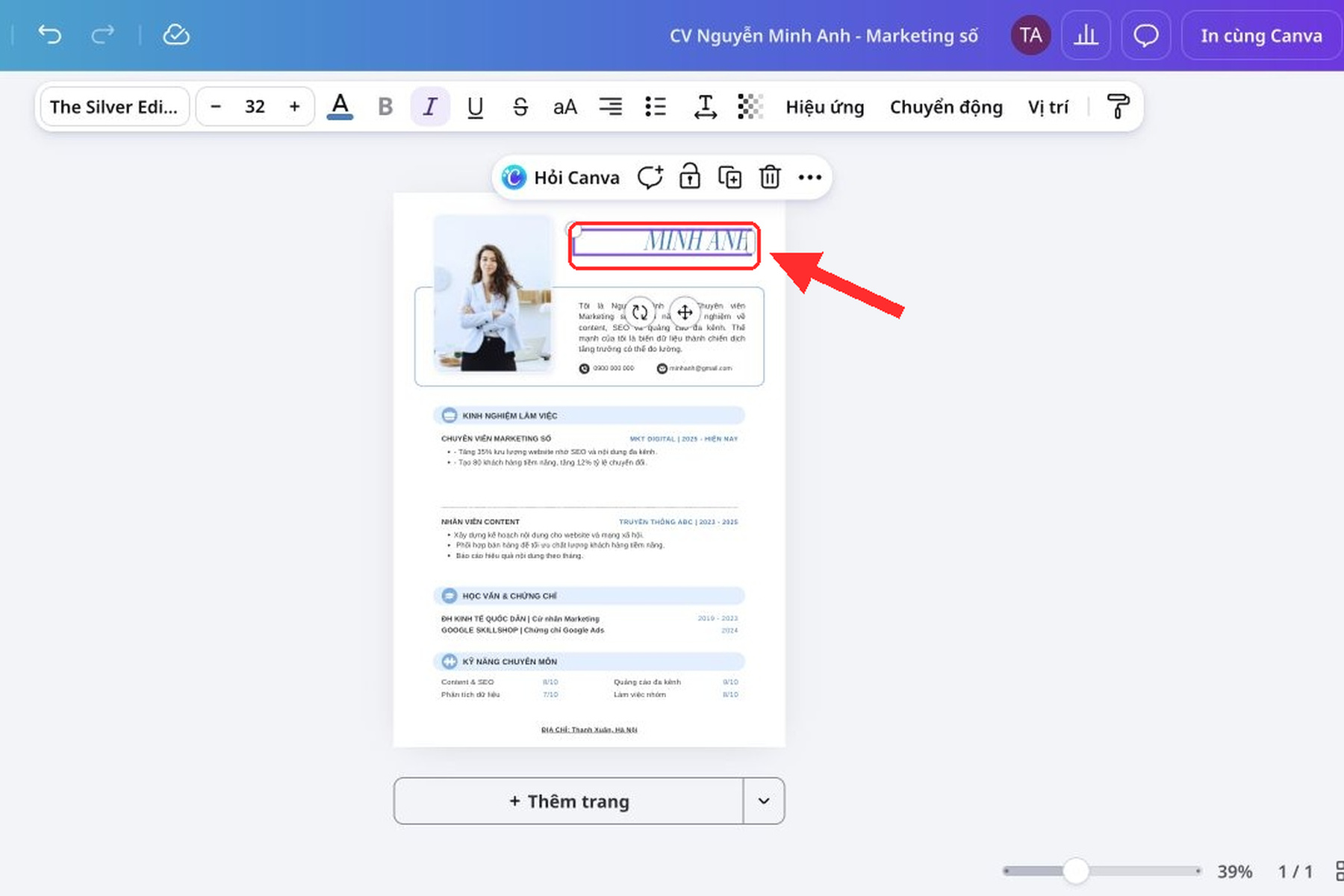
Chọn từng ô văn bản trên mẫu rồi thay bằng thông tin của bạn. Hãy xóa hoàn toàn tên công ty, số điện thoại, địa chỉ email và các đoạn nội dung mẫu. Đây là bước tưởng đơn giản nhưng lại là lỗi khá phổ biến khi ứng viên chỉnh CV quá nhanh.
Phần đầu CV chỉ nên giữ những thông tin cần thiết:
- Họ tên nổi bật và dễ nhận biết.
- Chức danh phù hợp với vị trí ứng tuyển.
- Số điện thoại đang sử dụng.
- Email có tên nghiêm túc.
- Thành phố hoặc khu vực đang sinh sống.
- Liên kết portfolio hoặc LinkedIn nếu có giá trị với công việc.
Với phần giới thiệu, chỉ cần viết từ hai đến ba câu. Thay vì trình bày mong muốn chung như “tìm kiếm môi trường năng động”, hãy cho nhà tuyển dụng biết bạn có bao nhiêu năm kinh nghiệm, chuyên môn chính là gì và có thể tạo ra giá trị nào.
Bước 4: Dùng Soạn thảo Magic viết phần kinh nghiệm
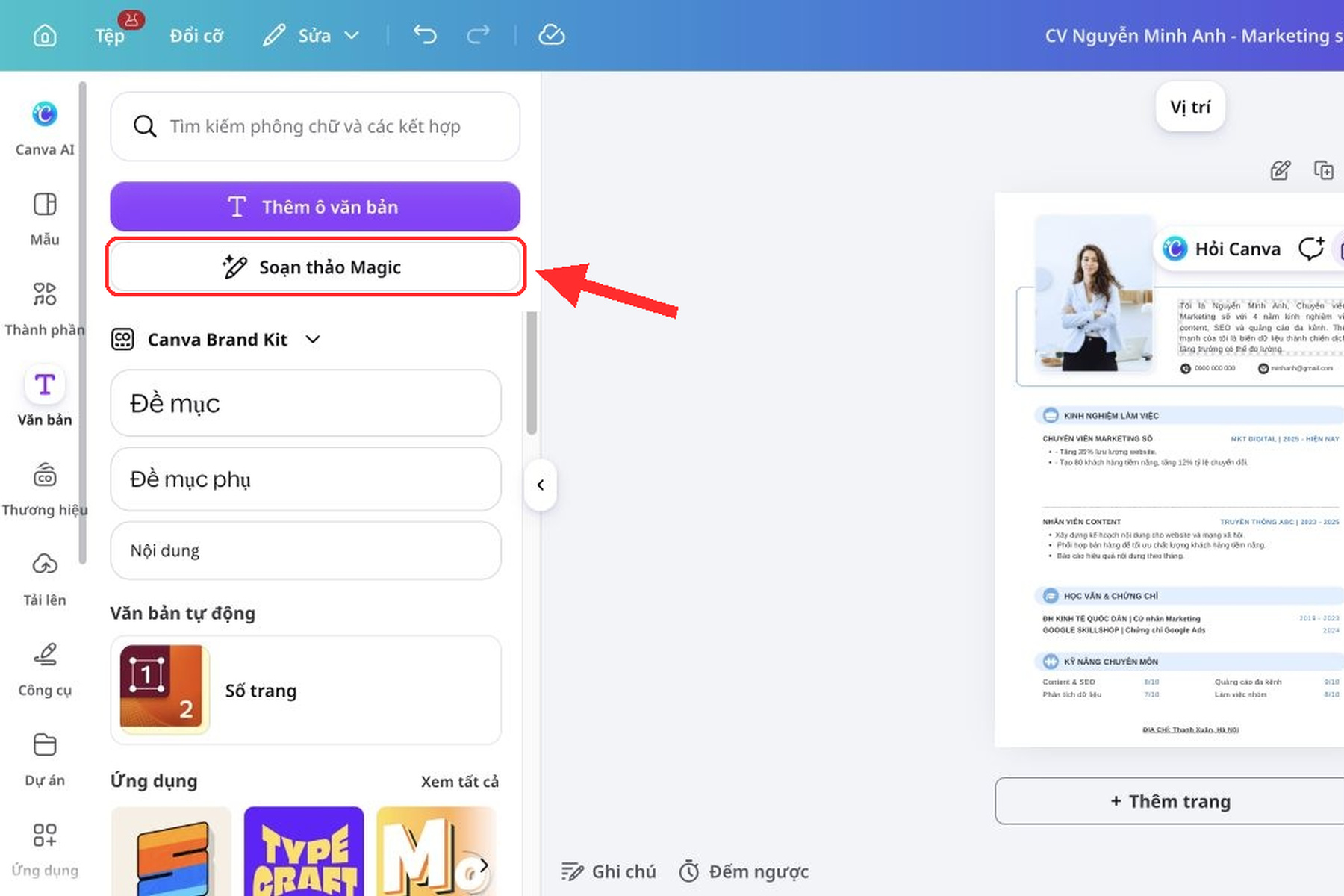
Đây là tính năng giúp cách làm CV trên Canva khác biệt hơn so với quy trình phải chuyển qua nhiều công cụ. Trong tab Văn bản, bạn có thể chọn Soạn thảo Magic. Khi đã chọn một phần nội dung trên CV, giao diện hiện tại cũng cho phép gọi công cụ qua Hỏi Canva hoặc Canva AI.
Tính năng Soạn thảo Magic có thể hỗ trợ tạo bản nháp, viết lại đoạn văn, rút gọn câu và điều chỉnh cách diễn đạt. Người dùng Canva Pro có thêm lượt sử dụng, phù hợp khi cần tạo nhiều phiên bản CV cho các vị trí khác nhau.
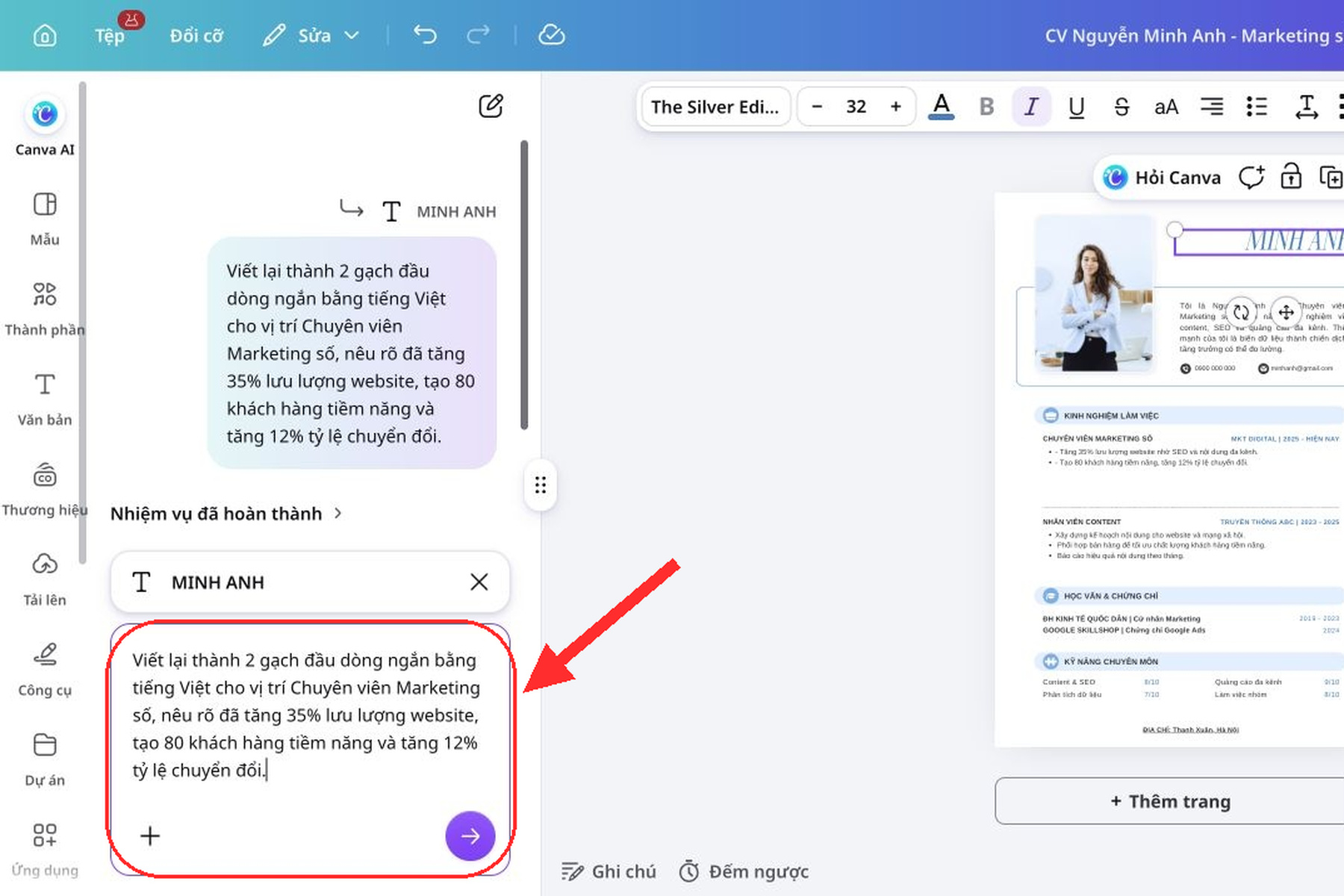
Sau khi Canva AI xử lý, hãy đọc lại kết quả và chỉnh câu chữ theo giọng văn của bạn.
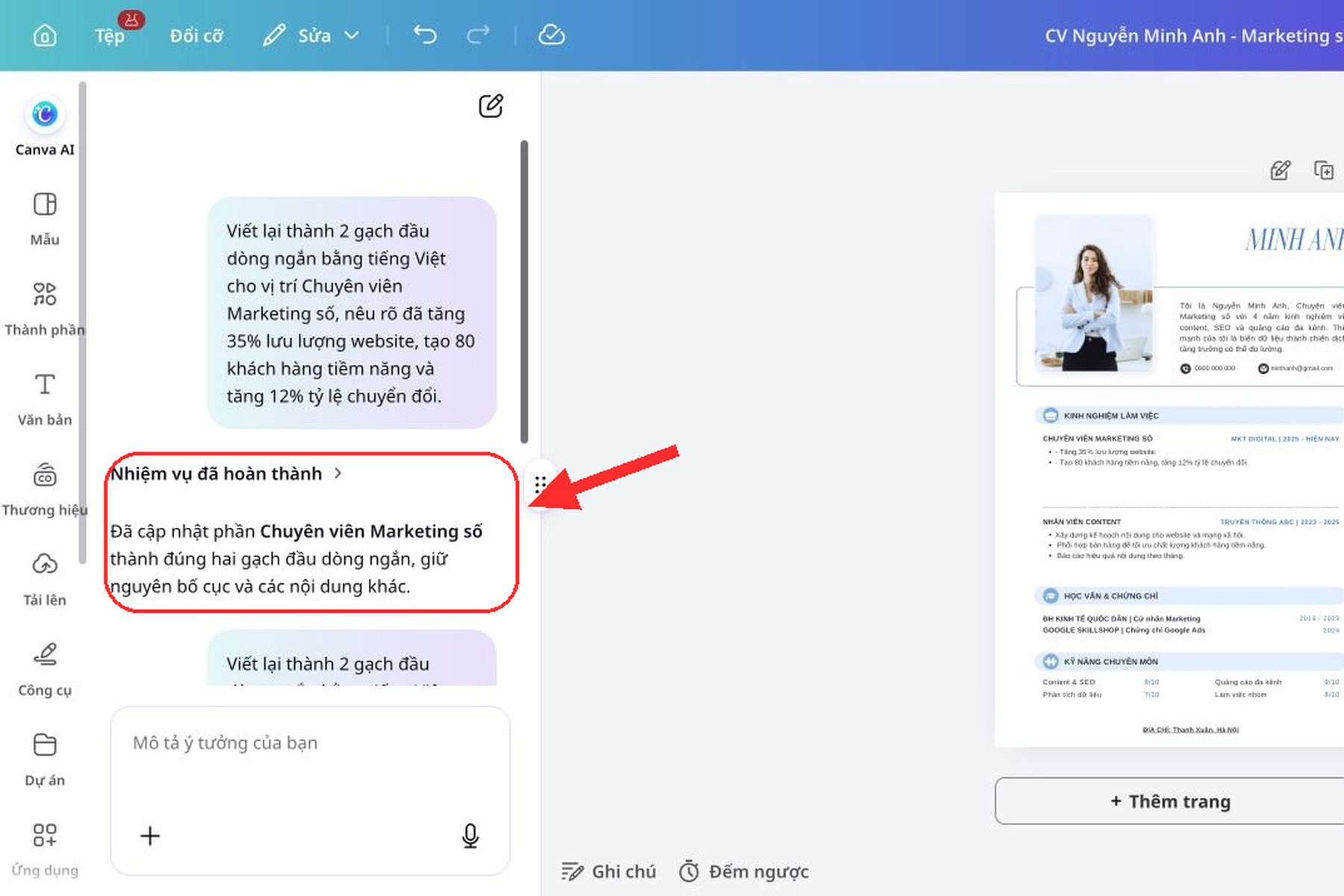
Lưu ý: AI chỉ giúp diễn đạt. Bạn phải sử dụng số liệu có thật và có thể giải thích khi phỏng vấn. Không nên yêu cầu công cụ tự tạo thành tích, chứng chỉ hoặc kinh nghiệm mà bạn chưa từng có.
Bước 5: Thay ảnh chân dung phù hợp
Không phải ngành nghề nào cũng yêu cầu ảnh trên CV. Nếu tin tuyển dụng không đề cập, bạn có thể chọn mẫu không có ảnh để dành thêm diện tích cho kinh nghiệm. Khi quyết định dùng ảnh, nên chọn chân dung có ánh sáng rõ, nền gọn và trang phục phù hợp với môi trường làm việc.
Để thay ảnh trong Canva:
- Chọn ảnh đang có trên mẫu.
- Nhấn Thay thế trên thanh công cụ.
- Chọn tab Ảnh.
- Nhập từ khóa vào ô Tìm kiếm Ảnh Pro.
- Chọn ảnh phù hợp rồi điều chỉnh vùng cắt.
Bước 6: Điều chỉnh phông chữ, màu sắc và bố cục
Chọn tab Văn bản để tìm phông chữ và các kết hợp chữ. Tại đây, Canva cũng đặt nút Soạn thảo Magic để bạn có thể quay lại xử lý nội dung mà không rời trình chỉnh sửa.
Khi hoàn thiện phong cách CV, nên áp dụng các nguyên tắc sau:
- Chỉ dùng tối đa hai phông chữ trong một CV.
- Tên và tiêu đề mục có thể lớn hơn, nhưng phần nội dung phải đủ dễ đọc.
- Dùng một màu nhấn thống nhất cho tên, tiêu đề và biểu tượng.
- Giữ độ tương phản cao giữa chữ và nền.
- Căn lề, khoảng cách và chiều rộng các cột nhất quán.
- Hạn chế thanh đánh giá kỹ năng nếu điểm số không có tiêu chí cụ thể.
Bước 7: Kiểm tra và tải CV dạng PDF
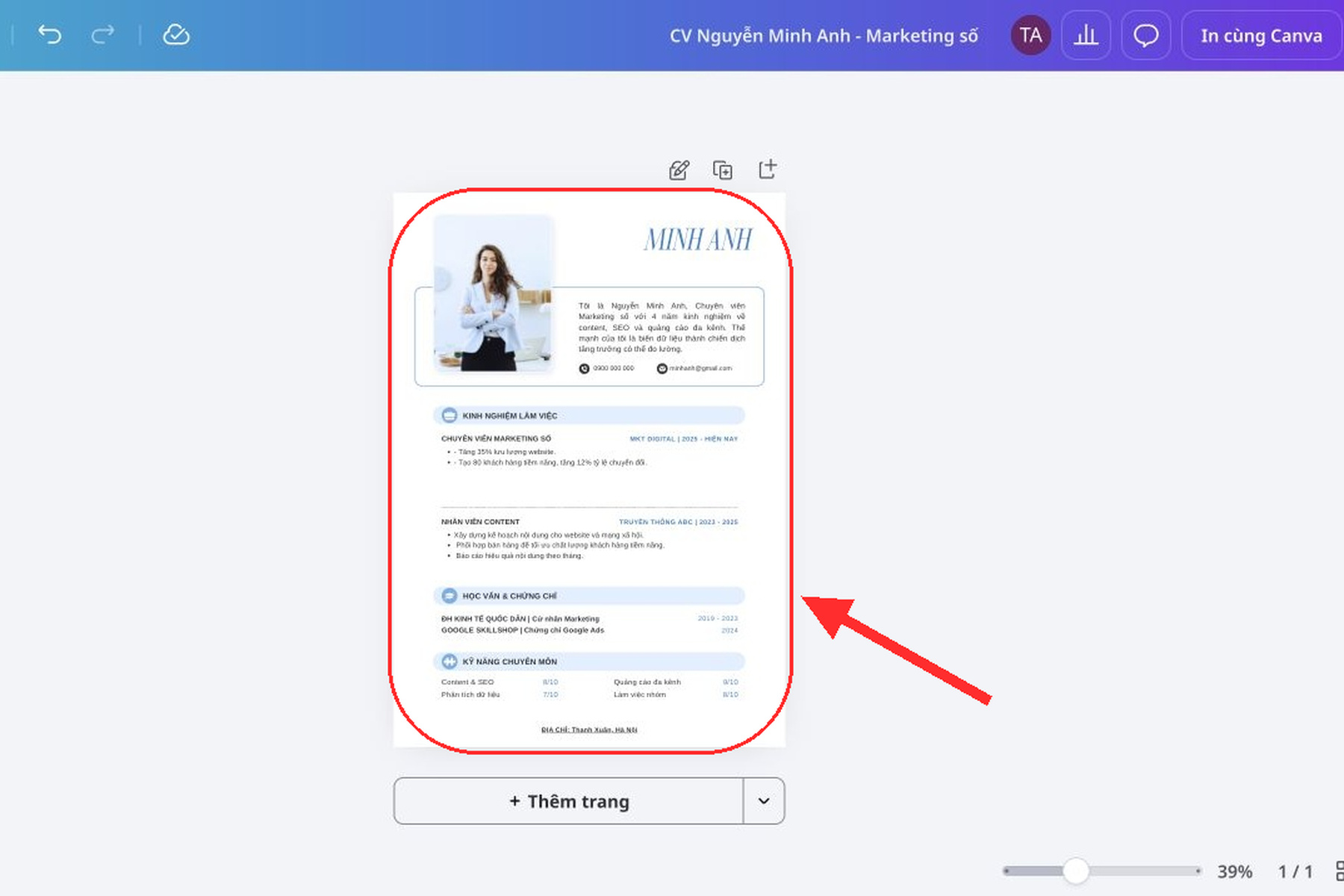
Trước khi tải xuống, hãy thu nhỏ để xem toàn bộ trang và kiểm tra lại theo một danh sách cố định:
- Không còn nội dung mẫu hoặc từ ngữ giữ chỗ.
- Họ tên, số điện thoại và email đã chính xác.
- Mốc thời gian không bị trùng hoặc đảo thứ tự.
- Thành tích quan trọng đã có số liệu.
- Không có lỗi chính tả, lỗi xuống dòng hoặc chữ tràn khỏi khung.
- Phông chữ, màu sắc và khoảng cách giữa các phần nhất quán.
- CV không dài hơn mức cần thiết cho kinh nghiệm hiện có.
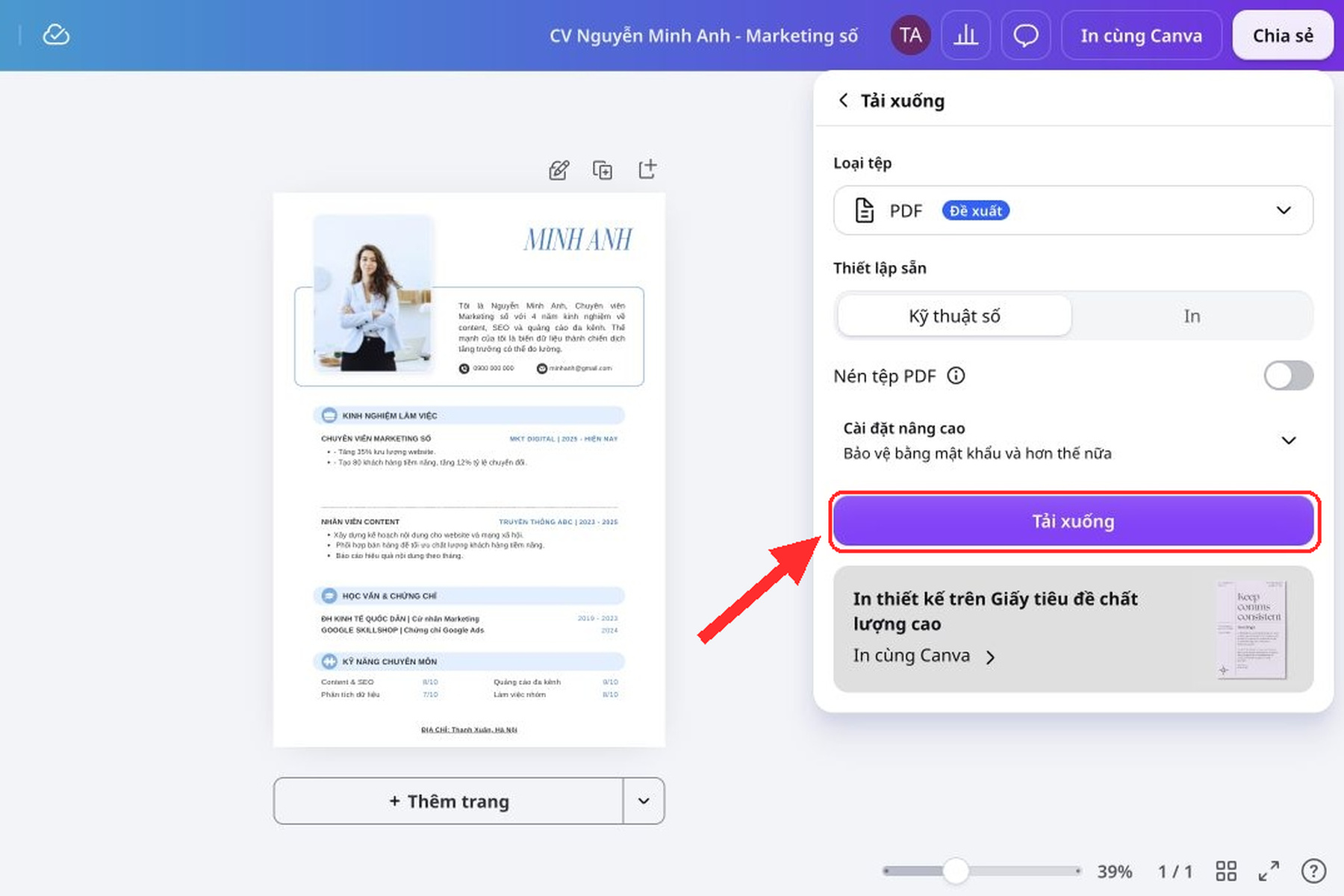
Khi đã hoàn tất, chọn Chia sẻ ở góc trên bên phải rồi nhấn Tải xuống. Trong bảng tải xuống, chọn loại tệp PDF và thiết lập sẵn Kỹ thuật số, sau đó nhấn Tải xuống.
PDF giúp giữ nguyên bố cục và thường phù hợp khi gửi CV qua email. Tuy nhiên, nếu hệ thống tuyển dụng yêu cầu một định dạng cụ thể, hãy ưu tiên yêu cầu của nhà tuyển dụng.
III. Mẹo thiết kế CV nổi bật nhưng dễ đọc
Một CV nổi bật không cần quá nhiều hiệu ứng; điều quan trọng là nhà tuyển dụng có thể nhận ra ngay năng lực phù hợp và đọc thông tin một cách nhanh chóng. Khi hoàn thiện thiết kế trên Canva, hãy ưu tiên các nguyên tắc sau:
- Điều chỉnh CV theo từng vị trí: Tạo bản sao thiết kế rồi thay chức danh, phần giới thiệu và thứ tự kỹ năng theo từng tin tuyển dụng; giữ bản gốc để tiếp tục sử dụng.
- Ưu tiên thành tích có số liệu: Thay mô tả chung như “Quản lý nội dung website” bằng kết quả cụ thể, chẳng hạn “Tăng 35% lưu lượng website sau sáu tháng triển khai SEO”.
- Giữ CV ngắn gọn: Ứng viên mới đi làm thường chỉ cần một trang; người có nhiều kinh nghiệm có thể dùng hai trang nếu toàn bộ thông tin đều liên quan. Không giảm cỡ chữ chỉ để nhồi thêm nội dung.
- Đặt thông tin quan trọng ở nửa trên: Đưa tên, chức danh, phần giới thiệu và kinh nghiệm gần nhất lên sớm để nhà tuyển dụng nắm được điểm mạnh ngay trong lần đọc đầu tiên.
- Tối ưu cho ATS: Dùng tiêu đề quen thuộc như “Kinh nghiệm làm việc”, “Học vấn” và “Kỹ năng”; hạn chế nhiều cột, chữ đặt trên ảnh và biểu đồ không cần thiết khi nộp qua hệ thống tuyển dụng.
IV. Câu hỏi thường gặp
Dưới đây là một số câu hỏi thường gặp về cách làm CV trên Canva.
1. Làm CV trên Canva có miễn phí không?
Có. Canva cung cấp tài khoản miễn phí và nhiều mẫu CV có thể sử dụng ngay. Một số mẫu, ảnh và tính năng AI có thể thuộc Canva Pro. Bạn nên kiểm tra biểu tượng Pro trước khi sử dụng tài nguyên.
2. Canva có phù hợp để làm CV qua ATS không?
Có thể, nếu bạn chọn mẫu đơn giản, dùng tiêu đề mục rõ ràng và hạn chế đồ họa phức tạp. Khi hệ thống tuyển dụng yêu cầu một định dạng hoặc mẫu riêng, hãy làm theo hướng dẫn của nhà tuyển dụng.
3. Có nên dùng ảnh trong CV không?
Điều này phụ thuộc vào ngành nghề, thị trường và yêu cầu tuyển dụng. Nếu dùng ảnh, hãy chọn chân dung chuyên nghiệp và không để ảnh chiếm quá nhiều diện tích.
4. Soạn thảo Magic có viết toàn bộ CV thay mình được không?
Công cụ có thể tạo bản nháp và viết lại nội dung, nhưng bạn vẫn phải cung cấp dữ kiện thật. Hãy xem AI là trợ lý diễn đạt, không phải nguồn tạo kinh nghiệm hoặc thành tích.
5. Nên tải CV từ Canva ở định dạng nào?
PDF kỹ thuật số là lựa chọn phù hợp khi gửi qua email và cần giữ nguyên bố cục. Nếu cổng tuyển dụng có yêu cầu khác, hãy sử dụng đúng định dạng được chỉ định.
6. Có thể tạo nhiều phiên bản CV trên Canva không?
Có. Bạn có thể tạo bản sao từ thiết kế gốc rồi điều chỉnh nội dung cho từng vị trí. Cách này nhanh hơn việc thiết kế lại toàn bộ CV và giúp giữ phong cách nhất quán.
Kết luận
Để làm CV trên Canva hiệu quả, hãy ưu tiên mẫu rõ ràng, sử dụng dữ kiện và thành tích có thật, tận dụng Soạn thảo Magic để cải thiện cách diễn đạt rồi kiểm tra kỹ nội dung, bố cục và định dạng PDF trước khi gửi. Canva giúp rút ngắn khâu thiết kế, nhưng mức độ thuyết phục vẫn phụ thuộc vào việc bạn điều chỉnh CV sát với từng vị trí ứng tuyển.
Xem thêm: Link chia sẻ tài khoản Canva Pro miễn phí mới nhất 2026