













Bạn muốn xem lại livestream trên YouTube nhưng không biết video được lưu ở đâu? Trong bài viết dưới đây, Phần mềm Marketing sẽ hướng dẫn chi tiết cách xem lại livestream trên YouTube nhanh chóng, dễ thực hiện trên cả điện thoại và máy tính.
I. Cách xem lại livestream trên YouTube bằng điện thoại
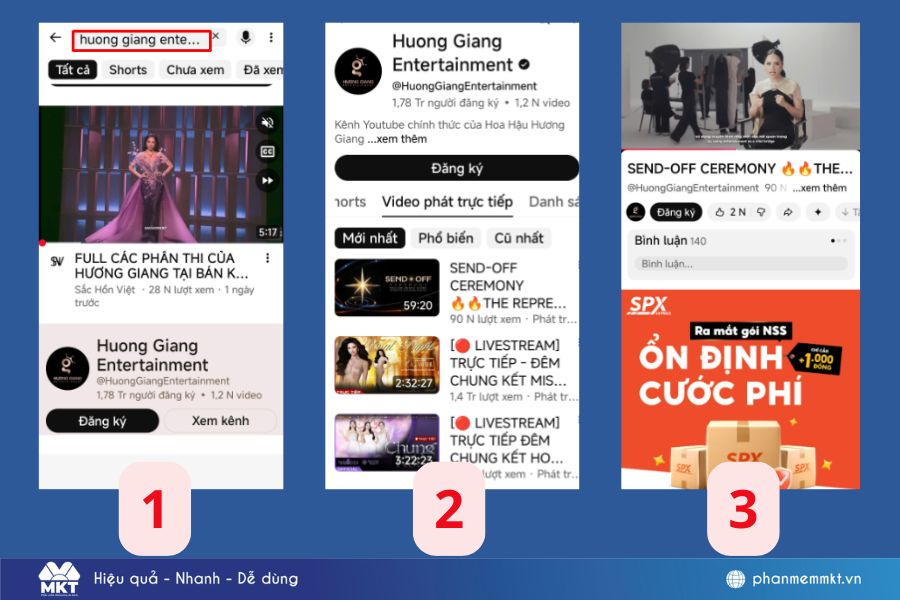
Chỉ với 3 bước đơn giản trên ứng dụng YouTube, bạn có thể dễ dàng tìm và xem lại livestream đã phát trước đó.
- Bước 1: Mở app YouTube trên điện thoại, nhập tên kênh đã livestream vào thanh tìm kiếm. Ví dụ: Huong Giang Entertainment. Sau đó, nhấn vào kênh cần xem để truy cập trang chính.
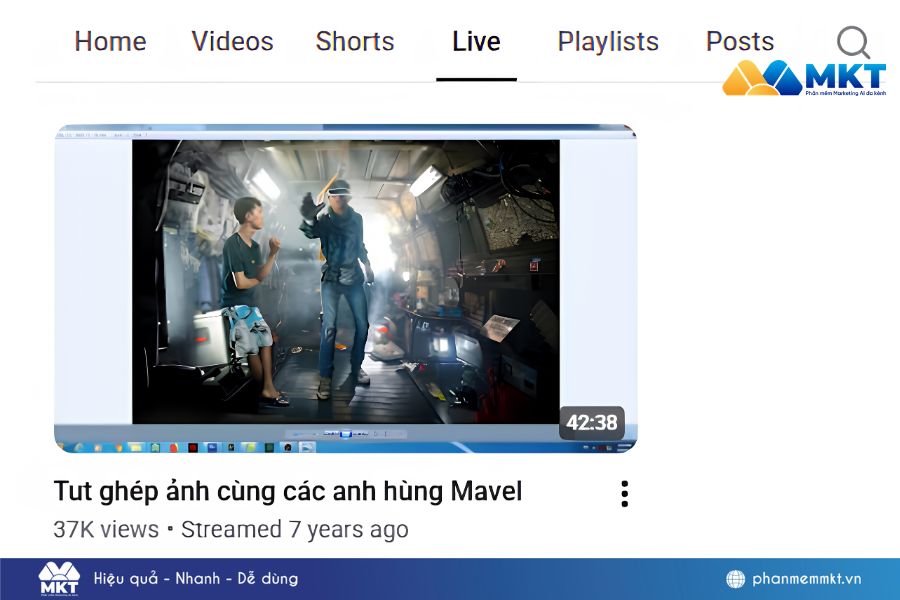
- Bước 2: Tại giao diện kênh, chọn tab Trực tiếp/Live để xem danh sách các video và livestream đã phát.
- Bước 3: Tìm livestream muốn xem lại, sau đó nhấn vào video để phát lại như một video YouTube thông thường.
II. Cách xem lại livestream trên YouTube bằng máy tính
Nếu thường xuyên sử dụng YouTube trên trình duyệt, bạn dễ dàng xem lại livestream đã phát chỉ với 3 bước đơn giản dưới đây:
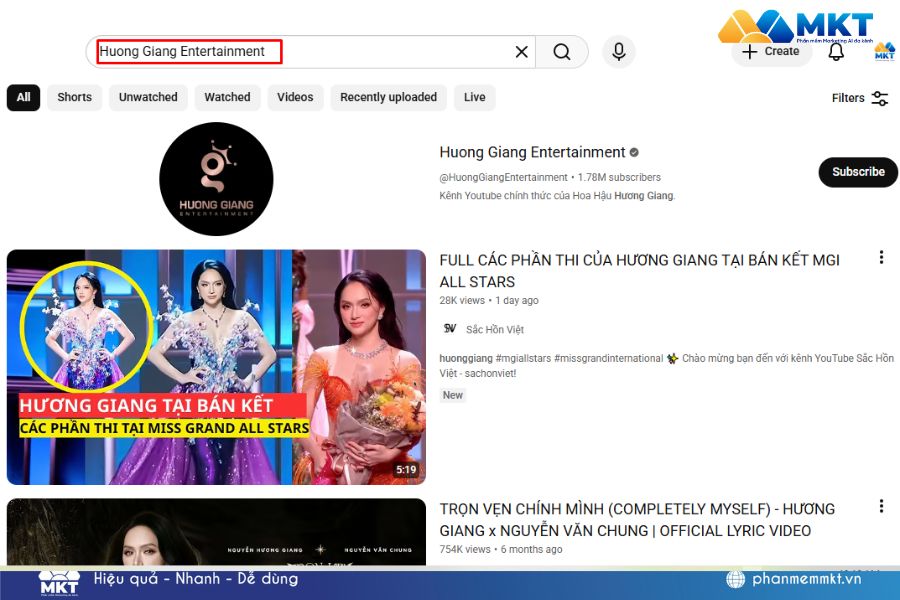
Bước 1: Truy cập YouTube trên trình duyệt máy tính, nhập tên kênh hoặc tiêu đề livestream vào thanh tìm kiếm. Sau đó, nhấn vào đúng kênh muốn xem.
Bước 2: Tại giao diện kênh, chọn tab Trực tiếp/Live để tìm danh sách các livestream đã phát trước đó.
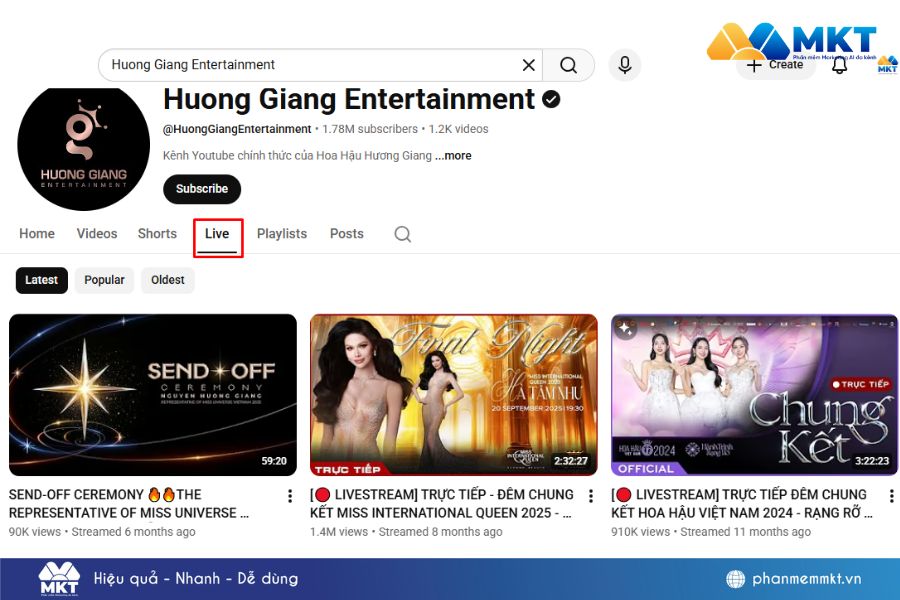
Bước 3: Chọn livestream muốn xem lại và nhấn phát video.

III. Cách chủ kênh xem lại livestream của chính mình
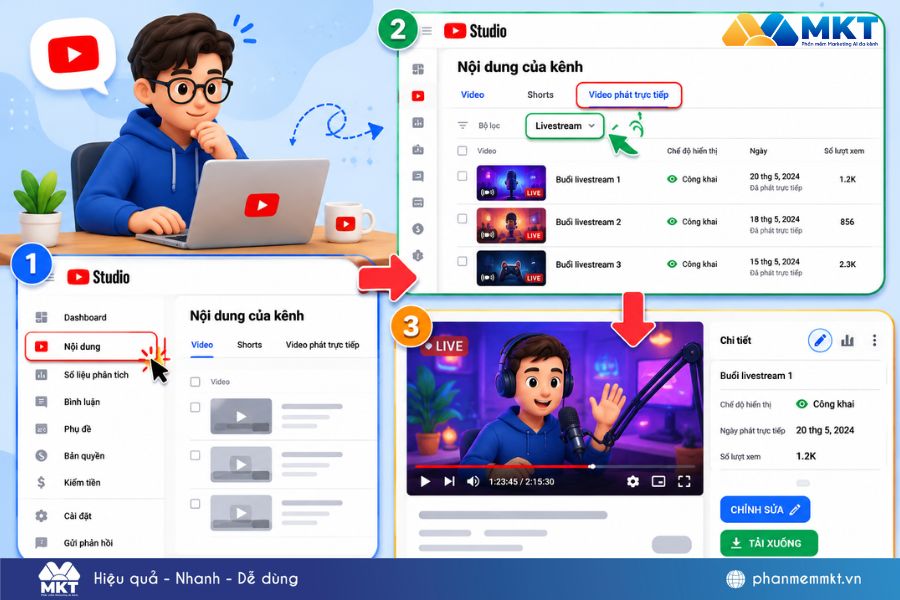
Đối với nhà sáng tạo nội dung, YouTube cho phép xem lại và quản lý các livestream đã phát trực tiếp ngay trong YouTube Studio. Theo đó, bạn thao tác theo 3 bước sau đây:
- Bước 1: Truy cập YouTube Studio, sau đó chọn mục Nội dung (Content) trên thanh menu bên trái.
- Bước 2: Tại giao diện quản lý nội dung, chọn bộ lọc Livestream để hiển thị toàn bộ các buổi phát trực tiếp đã thực hiện trên kênh.
- Bước 3: Nhấn vào livestream muốn xem lại để kiểm tra nội dung, chỉnh sửa thông tin hoặc tải video về máy nếu cần.
IV. Mẹo khắc phục lỗi không xem được livestream trên YouTube
Nếu không xem lại được livestream trên YouTube, bạn có thể kiểm tra nhanh một số vấn đề sau:
- Kiểm tra kết nối Internet: Đổi sang WiFi hoặc 4G/5G ổn định hơn.
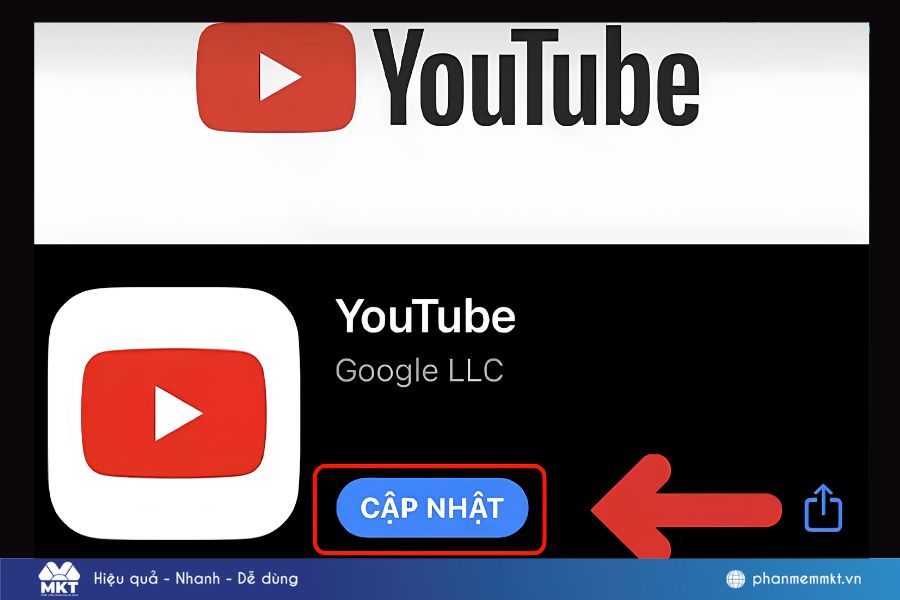
- Cập nhật ứng dụng YouTube: Đảm bảo app đang dùng là phiên bản mới nhất.
- Xóa bộ nhớ đệm YouTube: Giúp hạn chế lỗi tải video hoặc lỗi hiển thị.
- Kiểm tra trạng thái livestream: Video có thể đã bị xóa, để riêng tư hoặc chưa được lưu bản phát lại.
- Thử xem trên thiết bị khác: Mở YouTube bằng máy tính, điện thoại khác hoặc trình duyệt mới.
V. FAQ về cách xem lại livestream trên YouTube
Trong quá trình tìm hiểu về cách xem lại livestream trên YouTube, người dùng thường gặp 3 câu hỏi sau:
1. Livestream YouTube sau bao lâu thì xem lại được?
Thông thường, livestream YouTube có thể xem lại sau khoảng 15 phút đến 2 giờ kể từ khi buổi phát trực tiếp kết thúc.
2. Có tải livestream YouTube đã phát lại được không?
Có. Tuy nhiên, bạn chỉ nên tải livestream khi là chủ sở hữu video hoặc đã được chủ kênh cho phép sử dụng nhằm tránh vi phạm bản quyền.
3. Người khác có biết mình xem lại livestream trên YouTube không?
Không. YouTube không hiển thị danh sách người đã xem lại livestream sau khi video được phát lại. Chủ kênh chỉ có thể xem các chỉ số tổng quan như lượt xem, thời gian xem và mức độ tương tác trong YouTube Studio.
Kết luận
Trên đây là hướng dẫn chi tiết cách xem lại livestream trên YouTube bằng điện thoại, máy tính và YouTube Studio. Hy vọng bạn có thể dễ dàng tìm lại buổi live cần xem, tiết kiệm thời gian và không bỏ lỡ những nội dung quan trọng.
Xem thêm:
- Top 15 phần mềm làm video YouTube miễn phí chuyên nghiệp tốt nhất
- TOP 12 Phần mềm tải video trên YouTube miễn phí, không dính bản quyền