














Một bài viết có nhiều lượt chia sẻ cho thấy nội dung đang nhận được sự quan tâm. Vậy làm sao để biết ai chia sẻ bài viết trên Facebook? Trong bài viết dưới đây, Phần mềm MKT sẽ hướng dẫn bạn cách xem lượt chia sẻ trên Facebook bằng máy tính và điện thoại, đồng thời chia sẻ những lưu ý khi xem lượt share trên Facebook.
I. Điều kiện để biết ai chia sẻ bài viết trên Facebook
Facebook cho phép người đăng bài xem lượt chia sẻ trên Facebook. Để xem ai đã chia sẻ bài viết trên Facebook, bạn cần đáp ứng một số điều kiện sau:
- Bài viết đã có lượt chia sẻ: Bên dưới bài viết phải hiển thị số lượt share cụ thể.
- Bài viết được đặt ở chế độ công khai: Nội dung công khai giúp người khác dễ dàng xem và chia sẻ lại bài viết.
- Lượt chia sẻ nằm trong phạm vi bạn được phép xem: Bạn chỉ thấy những người chia sẻ công khai hoặc chia sẻ cho nhóm đối tượng có tài khoản của bạn.
- Bài chia sẻ vẫn còn tồn tại: Bạn sẽ không xem được nếu người dùng đã xóa bài, đổi quyền riêng tư, khóa tài khoản hoặc đăng trong nhóm kín.

II. Cách xem lượt chia sẻ trên Facebook bằng máy tính
1. Cách xem lượt chia sẻ trên Facebook của người khác
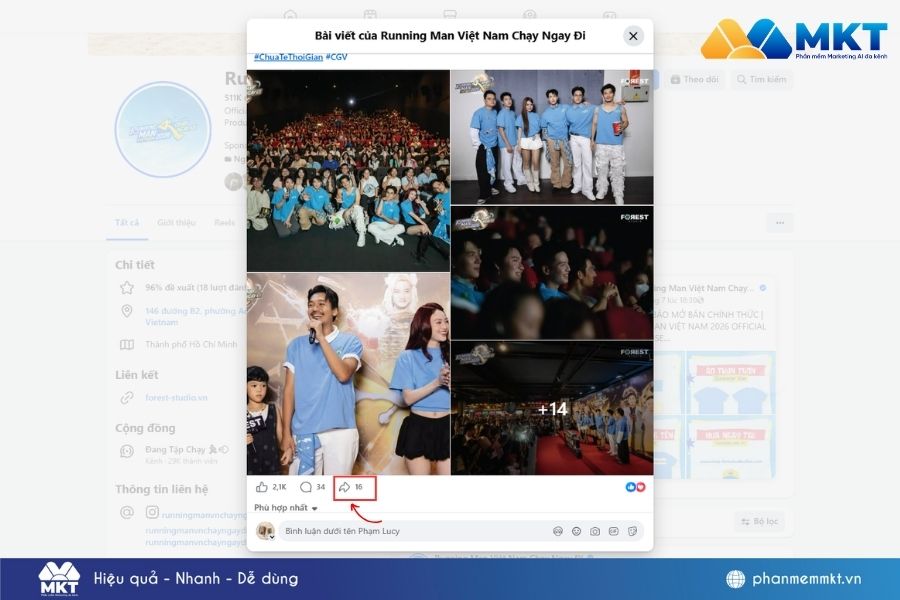
Trên giao diện máy tính, Facebook hiện chỉ hiển thị tổng số lượt chia sẻ bên cạnh biểu tượng Chia sẻ của bài viết. Người dùng không thể nhấn vào con số này để xem danh sách cụ thể những tài khoản đã chia sẻ bài viết.
Do đó, bạn chỉ có thể biết bài viết đã được chia sẻ bao nhiêu lần, còn danh tính người chia sẻ sẽ không được Facebook công khai, kể cả với các lượt share ở chế độ công khai.
2. Cách xem ai đã chia sẻ bài viết của mình trên Facebook
Khi bạn nhấn vào số lượt chia sẻ, Facebook sẽ tự động hiển thị những bài đăng lại mà tài khoản của bạn có quyền xem. Cách xem ai đã chia sẻ bài viết của mình trên Facebook/Fanpage như sau:
- Bước 1: Mở bài viết bạn cần xem lượt chia sẻ trên Facebook.
- Bước 2: Nhấn vào số lượt chia sẻ nằm bên dưới bài viết.
- Bước 3: Kiểm tra danh sách các bài chia sẻ công khai được Facebook tổng hợp.
- Bước 4: Mở từng bài để xem người chia sẻ, nội dung viết thêm và mức độ tương tác.
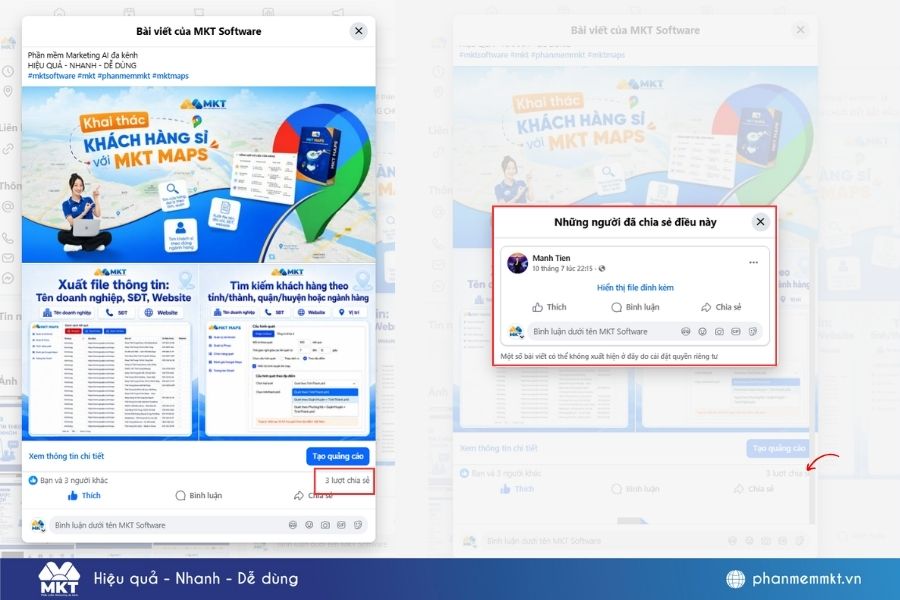
Cách này giúp bạn kiểm tra rõ hơn các lượt chia sẻ công khai. Tuy nhiên, Facebook vẫn không hiển thị danh tính của người chia sẻ ở chế độ Bạn bè, nhóm riêng tư, story giới hạn người xem hoặc tin nhắn Messenger.
III. Cách xem lượt share trên Facebook bằng điện thoại 2026
Cách xem lượt share trên Facebook bằng điện thoại dưới đây áp dụng cho cả điện thoại Android và iPhone:
- Bước 1: Mở ứng dụng Facebook và đăng nhập tài khoản.
- Bước 2: Truy cập trang cá nhân hoặc Fanpage, sau đó tìm bài viết cần kiểm tra.
- Bước 3: Bên dưới bài viết, bạn sẽ thấy dòng “X lượt chia sẻ”. Nhấn trực tiếp vào đó, Facebook sẽ hiển thị các tài khoản, Fanpage hoặc bài đăng lại mà bạn có quyền xem.
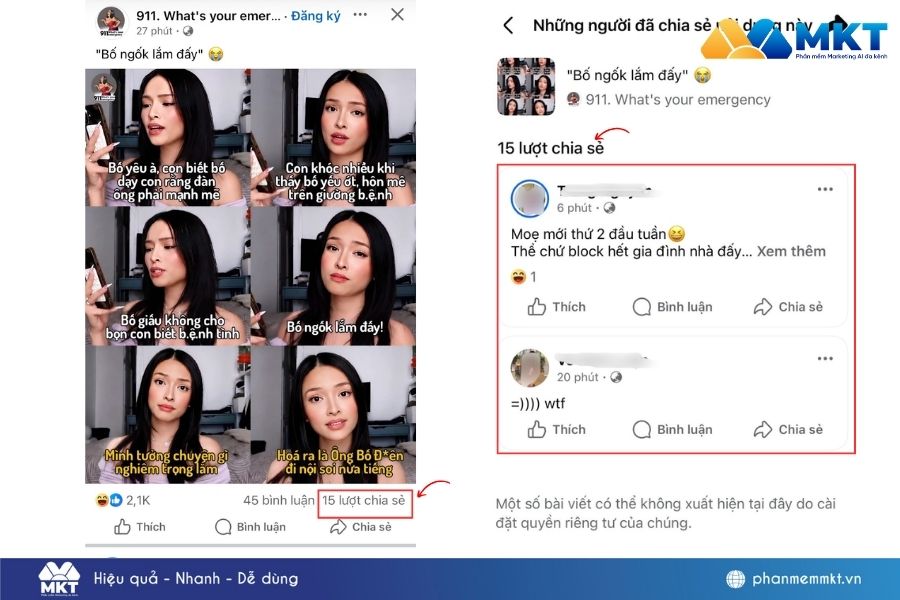
Nếu ứng dụng không hiển thị danh sách, bạn có thể mở Facebook bằng Chrome hoặc Safari, bật chế độ Trang web cho máy tính, sau đó mở lại bài viết và kiểm tra số lượt chia sẻ.
IV. Tại sao không xem được người chia sẻ bài viết của mình?
Đây là tình trạng khá phổ biến: Facebook hiển thị bài viết có nhiều lượt share nhưng khi nhấn vào, danh sách chỉ có một vài người hoặc thậm chí không hiển thị tài khoản nào. Tình trạng này chủ yếu đến từ các nguyên nhân sau:
- Chia sẻ ở chế độ bạn bè: Người dùng đặt quyền riêng tư là Bạn bè, Bạn bè cụ thể hoặc danh sách tùy chỉnh nên bạn không có quyền xem.
- Chia sẻ vào nhóm riêng tư: Nếu bài viết được đăng lại trong nhóm kín mà bạn không phải thành viên, Facebook sẽ không hiển thị người chia sẻ.
- Chia sẻ lên Story: Story chỉ tồn tại trong 24 giờ và Facebook vẫn ghi nhận lượt share nhưng không hiển thị danh sách người đăng lại
- Gửi qua Messenger: Các lượt chia sẻ trong tin nhắn cá nhân hoặc nhóm chat được bảo mật nên chủ bài viết không thể kiểm tra.
- Thay đổi quyền riêng tư: Người chia sẻ có thể chuyển bài đăng từ Công khai sang Bạn bè, Chỉ mình tôi hoặc đã xóa bài viết.
- Tài khoản không còn khả dụng: Tài khoản chia sẻ có thể đã khóa, vô hiệu hóa, xóa tài khoản hoặc chặn bạn.
- Facebook thay đổi giao diện: Tính năng xem lượt chia sẻ có thể hiển thị khác nhau tùy tài khoản, thiết bị, phiên bản ứng dụng hoặc khu vực.

Xem thêm:
- Cách share story của người khác trên Facebook, reup story Facebook chỉ 15s
- Tổng hợp 5 cách chia sẻ livestream không bị chặn cực đơn giản, hiệu quả
V. Lưu ý khi xem lượt chia sẻ trên Facebook
Khi thực hiện cách xem lượt chia sẻ trên Facebook, bạn cần lưu ý những vấn đề sau:
- Số lượt chia sẻ có thể cao hơn số người hiển thị vì một tài khoản có thể chia sẻ bài viết nhiều lần.
- Bạn chỉ xem được những lượt chia sẻ công khai hoặc nằm trong phạm vi tài khoản được phép truy cập.
- Các lượt chia sẻ ở chế độ Bạn bè, nhóm riêng tư, story hoặc Messenger thường không hiển thị danh tính.
- Không nên sử dụng công cụ bên thứ ba để xem người chia sẻ ẩn vì có nguy cơ mất tài khoản hoặc lộ thông tin đăng nhập.
- Không cung cấp mật khẩu, mã xác thực, cookie hoặc quyền quản trị Fanpage cho website và tiện ích không rõ nguồn gốc.
- Thông báo Facebook có thể giúp kiểm tra lượt chia sẻ nhưng không phải lúc nào cũng hiển thị đầy đủ.
- Cách kiểm tra trực tiếp là mở bài viết gốc và nhấn vào số lượt chia sẻ bên dưới bài đăng.
- Với Fanpage, nên dùng thêm Meta Business Suite để theo dõi tổng lượt chia sẻ và mức độ tương tác.
- Meta Business Suite chỉ cung cấp số liệu tổng hợp, không tiết lộ người chia sẻ ở chế độ riêng tư.
- Nên đặt bài viết ở chế độ Công khai nếu muốn nội dung dễ được chia sẻ và tiếp cận nhiều người hơn.

VI. FAQs – Một số câu hỏi thường gặp
Dưới đây là một số câu hỏi thường gặp liên quan đến việc xem lượt chia sẻ trên Facebook:
1. Làm sao để biết ai chia sẻ bài viết trên Facebook chính xác nhất?
Cách chính xác nhất là mở bài viết gốc, sau đó nhấn vào số lượt chia sẻ hiển thị bên dưới bài viết. Facebook sẽ cho bạn xem những tài khoản đã chia sẻ công khai hoặc những lượt chia sẻ mà bạn có quyền truy cập.
2. Có cách xem lượt chia sẻ trên fanpage Facebook không?
Có. Bạn có thể mở bài viết trên Fanpage và nhấn vào số lượt chia sẻ để xem các lượt share công khai. Ngoài ra, quản trị viên có thể sử dụng Meta Business Suite để kiểm tra tổng số lượt chia sẻ và hiệu quả tương tác của bài viết.
3. Có cách xem được ai chia sẻ bài viết vào nhóm Facebook không?
Có. Tuy nhiên, bạn chỉ có thể xem khi bài viết được chia sẻ vào nhóm công khai hoặc nhóm mà bạn đang là thành viên. Nếu bài viết nằm trong nhóm riêng tư hoặc nhóm kín mà bạn không tham gia, Facebook sẽ không hiển thị người đã chia sẻ.
4. Có cách xem ai chia sẻ bài viết Facebook vào story không?
Có. Tuy nhiên, Facebook không cung cấp danh sách đầy đủ những người đã chia sẻ bài viết lên story. Bạn chỉ có thể biết trong một số trường hợp như được gắn thẻ, nhận thông báo hoặc story được đặt công khai và vẫn còn trong thời hạn 24 giờ.
Kết luận
Bài viết trên đã hướng dẫn bạn cách xem lượt chia sẻ trên Facebook bằng máy tính và điện thoại. Tuy nhiên, bạn chỉ có thể kiểm tra những lượt share công khai hoặc nội dung mà tài khoản có quyền truy cập. Với các lượt chia sẻ riêng tư, trong nhóm kín hoặc story giới hạn người xem, Facebook sẽ không hiển thị đầy đủ danh tính người chia sẻ.