









Thay vì phải nhập thủ công số điện thoại hoặc tìm kiếm từng tài khoản, Zalo đã tích hợp tính năng chia sẻ danh thiếp giúp việc gửi nick trở nên nhanh chóng và thuận tiện hơn. Hãy cùng Phần mềm MKT tìm hiểu những cách gửi nick Zalo cho người khác trong bài viết dưới đây.
I. Cách gửi nick Zalo cho người khác trên điện thoại
Dưới đây là 2 cách gửi nick Zalo cho người khác trên điện thoại cực nhanh chóng và đơn giản:
Cách 1: Gửi danh thiếp Zalo trực tiếp trong khung chat
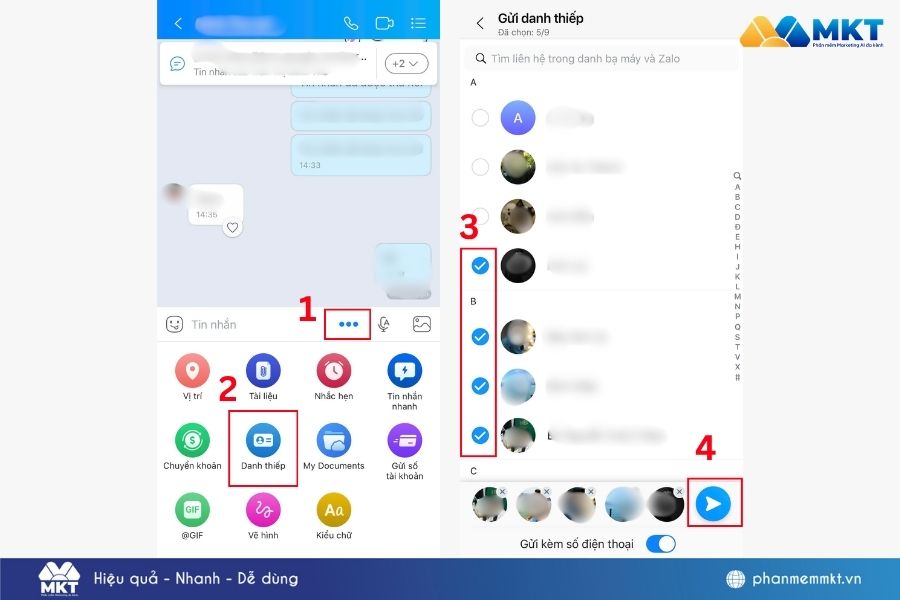
Đây là cách phổ biến nhất khi bạn muốn gửi danh thiếp Zalo cho người khác. Các thực hiện như sau:
- Bước 1: Mở Zalo và vào cuộc trò chuyện muốn chia sẻ danh thiếp. Nhấn biểu tượng ba chấm > Danh thiếp.
- Bước 2: Chọn một hoặc nhiều tài khoản Zalo cần chia sẻ, sau đó nhấn Gửi để hoàn tất.
Cách 2: Gửi nick Zalo một người cho nhiều người cùng lúc
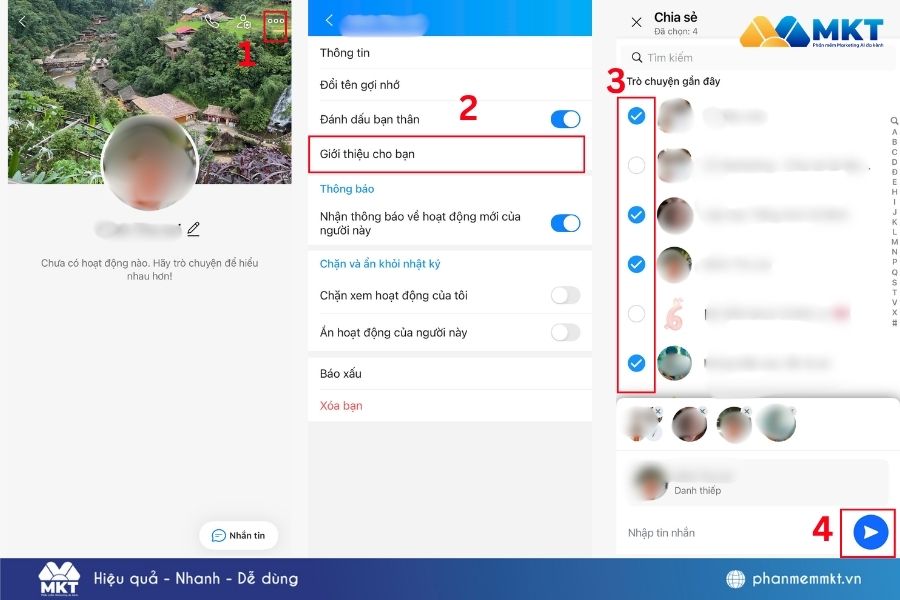
Nếu cần giới thiệu một tài khoản đến nhiều người, bạn có thể thực hiện cách gửi nick Zalo cho người khác như sau:
- Bước 1: Mở trang cá nhân Zalo của người muốn chia sẻ danh thiếp.
- Bước 2: Nhấn biểu tượng ba chấm ở góc trên bên phải màn hình.
- Bước 3: Chọn Giới thiệu cho bạn.
- Bước 4: Tích chọn người nhận danh thiếp, sau đó nhấn Chia sẻ/Gửi để hoàn tất.
II. Cách gửi nick Zalo của người khác cho người khác trên máy tính
Ngoài điện thoại, Zalo PC cũng hỗ trợ tính năng gửi danh thiếp giúp người dùng thao tác thuận tiện khi làm việc trên máy tính.
Cách 1: Gửi danh thiếp Zalo trực tiếp trên máy tính
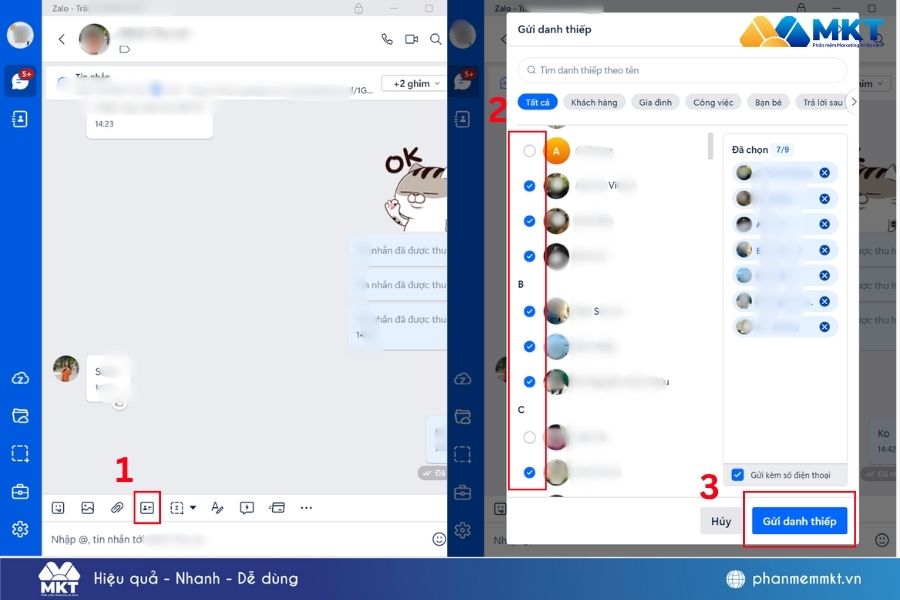
Nếu đang sử dụng Zalo PC, bạn có thể thực hiện theo các bước sau:
- Bước 1: Mở Zalo và truy cập cuộc trò chuyện muốn gửi danh thiếp. Nhấn biểu tượng Gửi danh thiếp trên thanh công cụ.
- Bước 2: Chọn liên hệ cần chia sẻ, sau đó nhấn Gửi danh thiếp để hoàn tất.
Lưu ý: Mỗi lần gửi, bạn có thể chia sẻ tối đa 9 liên hệ Zalo.
Cách 2: Gửi nick Zalo bằng tính năng Chia sẻ danh thiếp
Cách gửi nick Zalo cho người khác trên máy tính bằng tính năng Chia sẻ danh thiếp như sau:
- Bước 1: Mở Danh bạ Zalo trên máy tính và chọn tài khoản muốn chia sẻ.
- Bước 2: Nhấn vào ảnh đại diện của tài khoản đó để mở trang thông tin cá nhân.
- Bước 3: Cuộn xuống và chọn Chia sẻ danh thiếp.
- Bước 4: Tích chọn những người muốn gửi, sau đó nhấn Chia sẻ để hoàn tất.
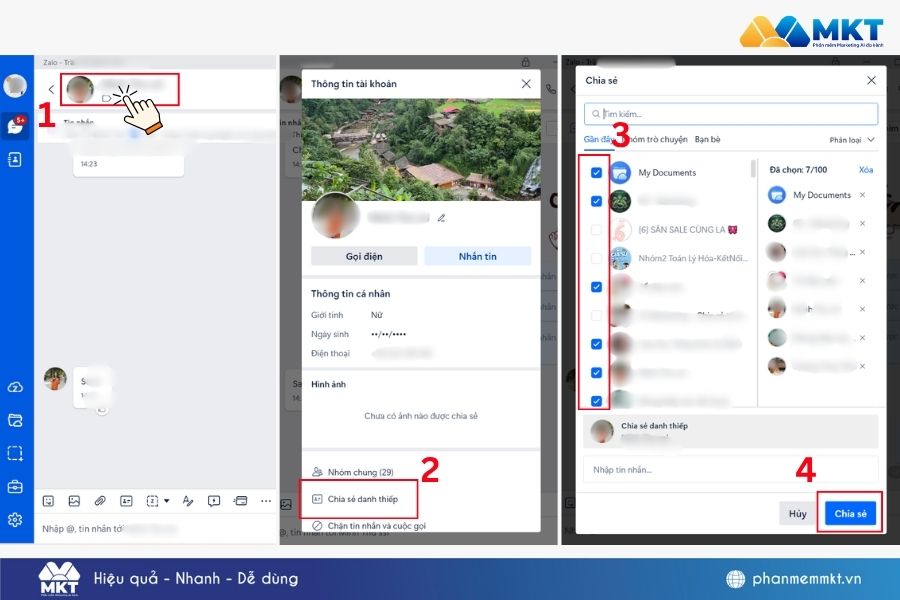
Lưu ý: Zalo hiện cho phép chia sẻ danh thiếp tới tối đa 100 người cùng lúc trên mỗi lần gửi.
III. Cách gửi nick Zalo cho người khác khi chưa kết bạn
Để gửi nick Zalo của người khác cho người khác khi chưa kết bạn, bạn có thể làm theo cách:
- Bước 1: Mở cuộc trò chuyện với người cần nhận danh thiếp, sau đó nhấn vào biểu tượng Danh thiếp trong khung chat.
- Bước 2: Chọn tài khoản Zalo muốn chia sẻ và tích chọn người nhận danh thiếp.
- Bước 3: Nhấn Gửi danh thiếp để hoàn tất việc chia sẻ thông tin Zalo.
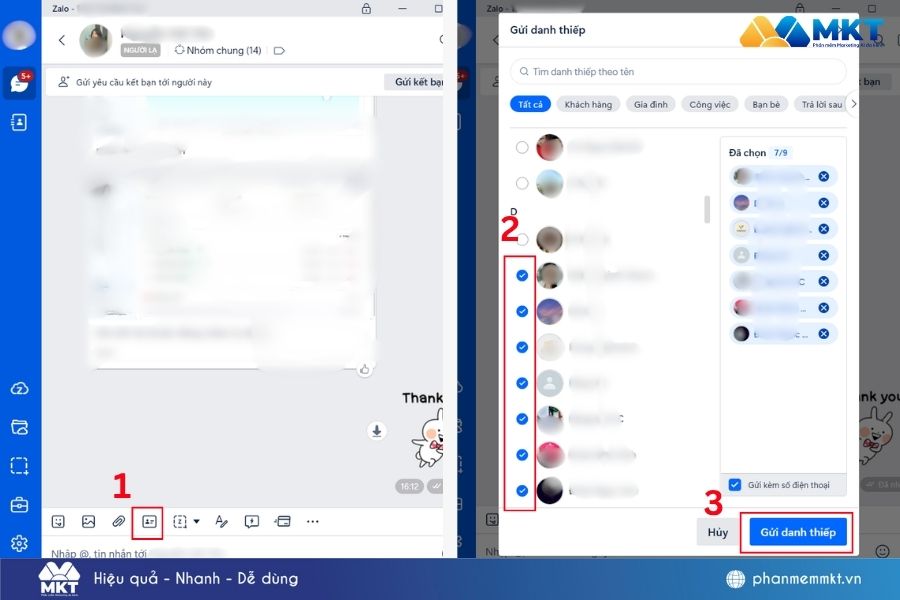
Lưu ý: Bạn chỉ có thể gửi tối đa 9 danh thiếp trong một lần chia sẻ. Giao diện và vị trí các tính năng có thể thay đổi tùy theo phiên bản cập nhật của Zalo.
IV. Cách gửi link nick Zalo cho người khác
Ngoài danh thiếp, Zalo còn cho phép chia sẻ liên kết trang cá nhân để người khác truy cập nhanh hơn. Cụ thể:
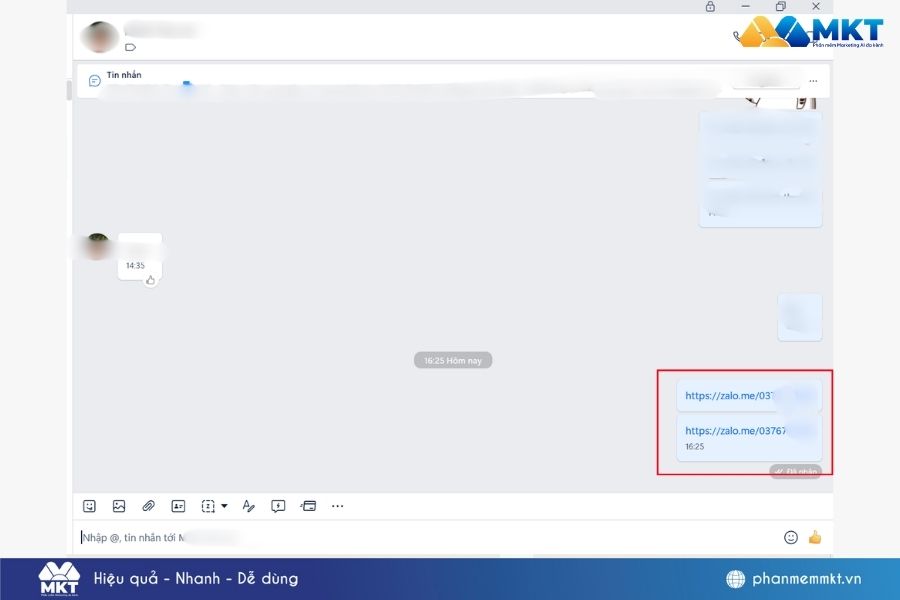
- Bước 1: Mở cuộc trò chuyện với người muốn gửi link Zalo.
- Bước 2: Nhập đường dẫn theo cú pháp https://zalo.me/[số điện thoại].
- Bước 3: Nhấn Gửi để chia sẻ link. Người khác chỉ cần click vào link đó sẽ vào được nick Zalo mong muốn.
V. Lưu ý khi gửi nick Zalo cho người khác
Khi thực hiện các cách gửi nick Zalo cho người khác, bạn cần lưu ý những điều sau:
- Chỉ chia sẻ được một số tài khoản đã kết bạn: Người gửi phải là bạn bè với tài khoản muốn chia sẻ danh thiếp. Nếu chưa bạn hãy gửi lời kết bạn trên Zalo trước cho người đó.
- Tôn trọng cài đặt quyền riêng tư: Nếu tài khoản đã ẩn số điện thoại hoặc hạn chế tìm kiếm, người nhận có thể không xem được đầy đủ thông tin.
- Không chia sẻ tùy tiện: Chỉ nên gửi nick Zalo cho người quen hoặc đối tác đáng tin cậy để đảm bảo an toàn thông tin cá nhân.
- Giao diện Zalo có thể thay đổi: Các bước thao tác có thể khác đôi chút tùy phiên bản Zalo trên điện thoại hoặc máy tính.
- Ưu tiên sử dụng danh thiếp hoặc mã QR: Đây là hai cách chia sẻ nhanh chóng, chính xác và hạn chế nhầm lẫn tài khoản.
- Kiểm tra lại thông tin trước khi gửi: Đảm bảo bạn chia sẻ đúng tài khoản Zalo để tránh gửi nhầm cho người nhận.

Xem thêm:
- Cách tìm nick Zalo qua tên nhanh chóng và dễ thực hiện 2026
- Cách kết bạn Zalo không cần đồng ý cực đơn giản, nhanh chóng
Kết luận
Trên đây là 6 cách gửi nick Zalo cho người khác đơn giản và nhanh chóng trên điện thoại, máy tính cũng như các trường hợp chưa kết bạn. Tùy vào nhu cầu sử dụng, bạn có thể lựa chọn gửi danh thiếp, chia sẻ link Zalo hoặc mã QR để kết nối mọi người với nhau dễ dàng hơn.