




Bạn có thể phát lại live trên Facebook bằng video quay sẵn nhưng khi hiển thị vẫn là trạng thái “Đang trực tiếp”, người xem vẫn bình luận và tương tác như livestream thật. Cách này giúp tiết kiệm thời gian, tận dụng nội dung live cũ và duy trì tần suất phát live đều đặn. Bài viết dưới đây, Phần mềm Marketing sẽ giúp bạn hiểu rõ phát lại live trên Facebook là gì và cách phát lại live trên Facebook hiệu quả, an toàn.
I. Phát lại live trên Facebook là gì?
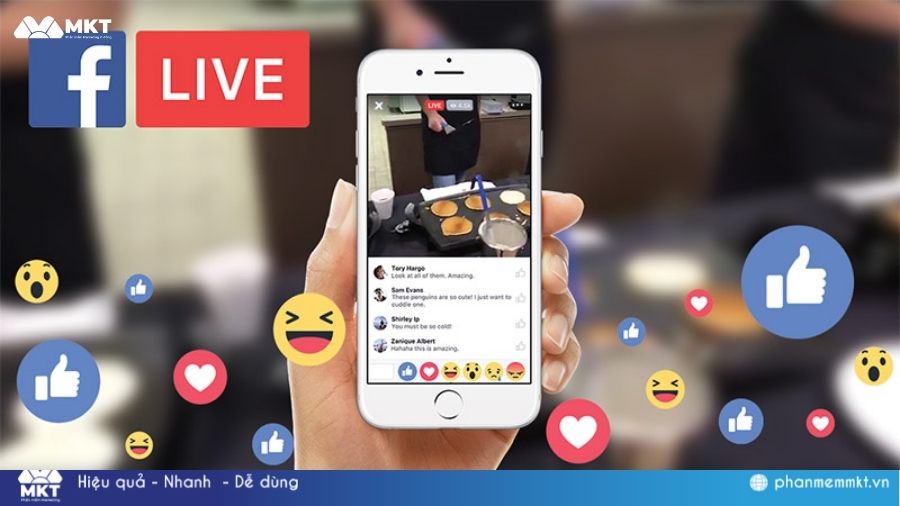
Phát lại live trên Facebook là hình thức phát trực tiếp một video đã được quay sẵn, nhưng khi hiển thị với người xem vẫn có trạng thái “Đang trực tiếp” như một buổi livestream thật. Người xem vẫn có thể thả cảm xúc, bình luận và tương tác theo thời gian thực. Hình thức này thường được áp dụng khi:
- Muốn tận dụng video live bán hàng hiệu quả trước đó
- Không có thời gian livestream trực tiếp
- Muốn live nhiều fanpage cùng lúc
- Tối ưu nhân sự nhưng vẫn giữ tần suất livestream đều đặn
Hiện nay, Facebook không cấm việc phát lại live, miễn là nội dung tuân thủ chính sách cộng đồng và không gây hiểu nhầm nghiêm trọng cho người xem.
II. 2 cách phát lại live trên Facebook đơn giản
Hiện nay có nhiều cách phát lại live trên Facebook, từ miễn phí đến tự động hóa bằng phần mềm, tùy theo nhu cầu và kỹ năng của người dùng.
1. Cách phát lại live trên Facebook bằng OBS Studio
OBS Studio là phần mềm livestream mã nguồn mở, cho phép bạn phát video có sẵn lên Facebook dưới dạng livestream. Đây là phương pháp phổ biến để triển khai cách livestream Facebook bằng OBS, đồng thời hỗ trợ phát lại live trên Facebook hiệu quả vì hoàn toàn miễn phí và được Facebook hỗ trợ chính thức.
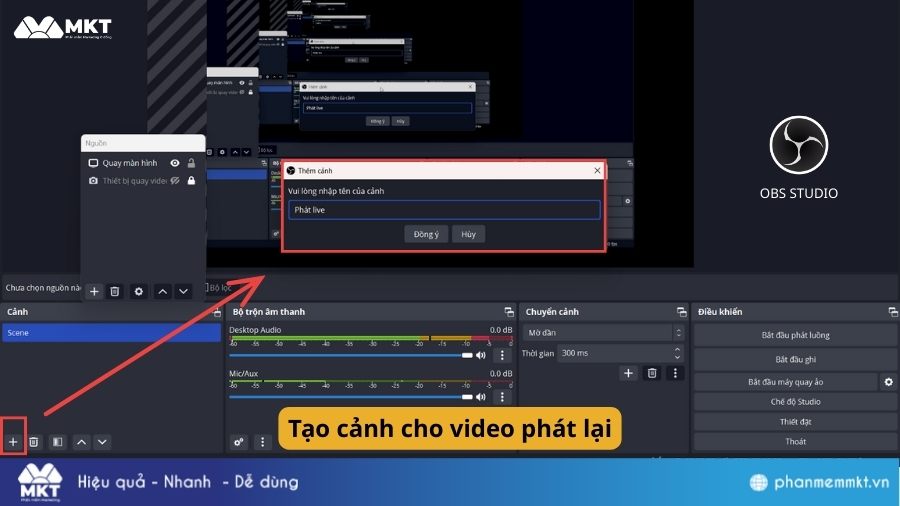
Bước 1: Tạo cảnh phát live
Trong OBS, tại mục Scenes, nhấn dấu (+), đặt tên cảnh (ví dụ: Phát live) và nhấn Đồng ý.
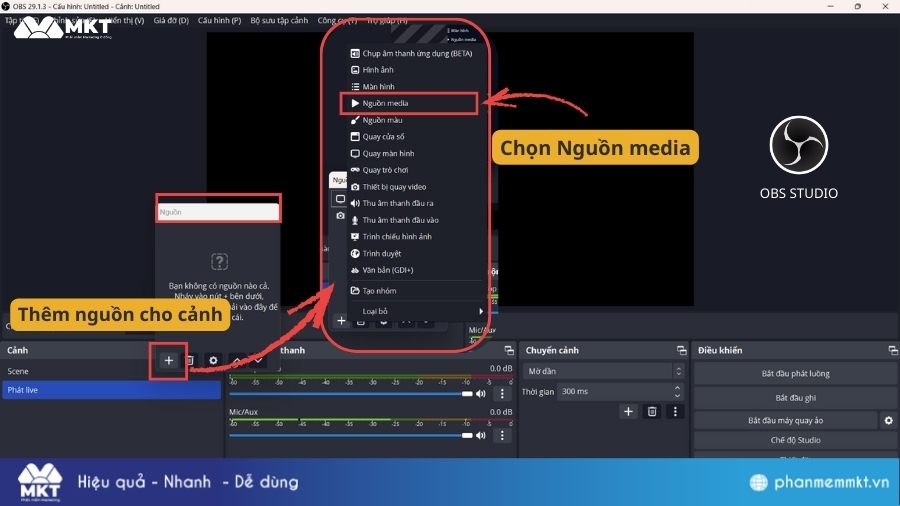
Bước 2: Thêm nguồn video
Sang mục Sources, nhấn dấu (+) và chọn Media Source.
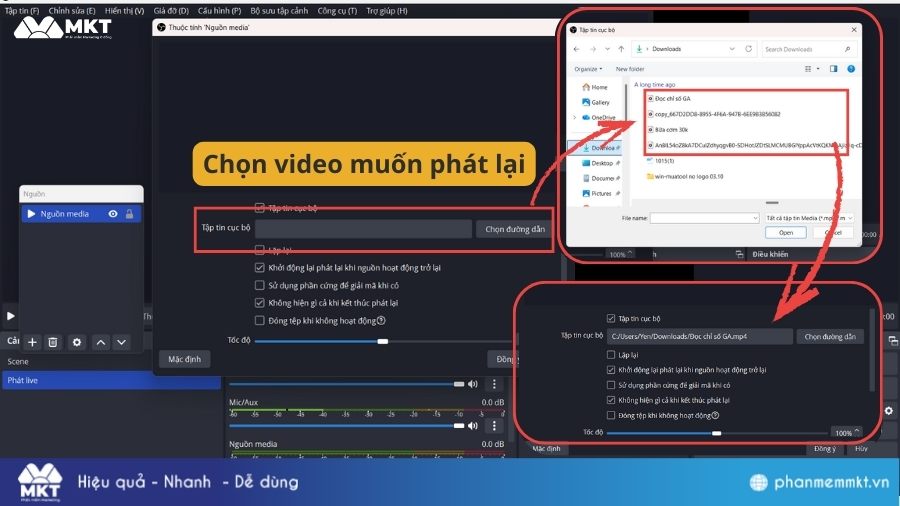
Bước 3: Chọn video phát lại
Tại Local File, nhấn Browse, chọn file video từ máy tính và nhấn Open. Nếu muốn video chạy lặp lại, tích Loop.
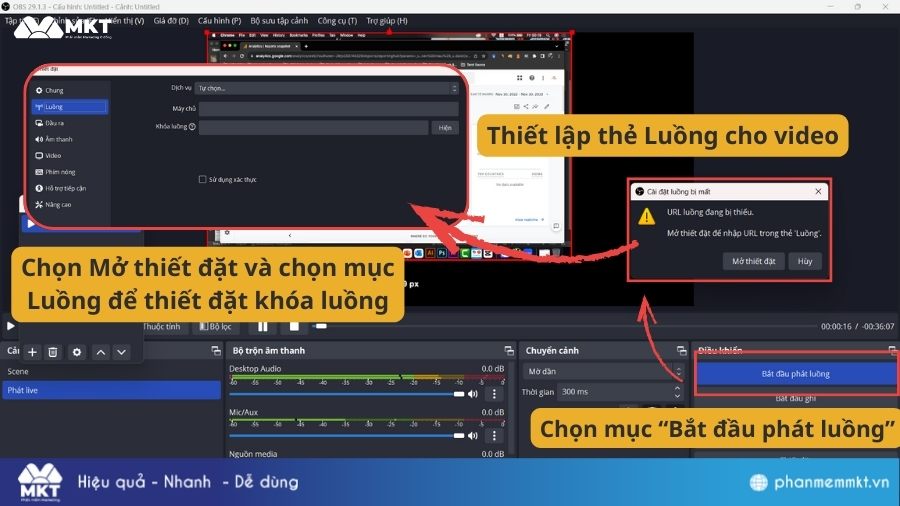
Bước 4: Mở cài đặt Luồng (Stream)
Nhấn Bắt đầu phát luồng, khi OBS báo thiếu URL luồng, chọn Mở thiết lập để vào thẻ Stream.
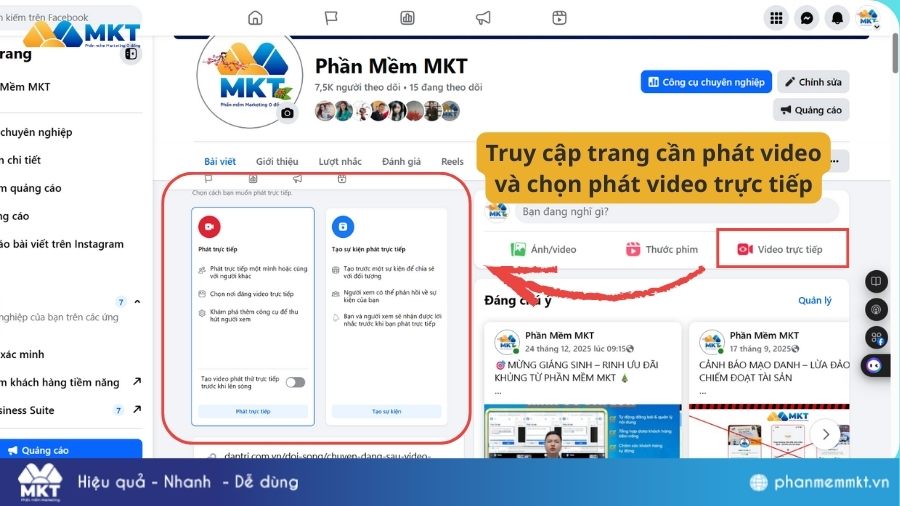
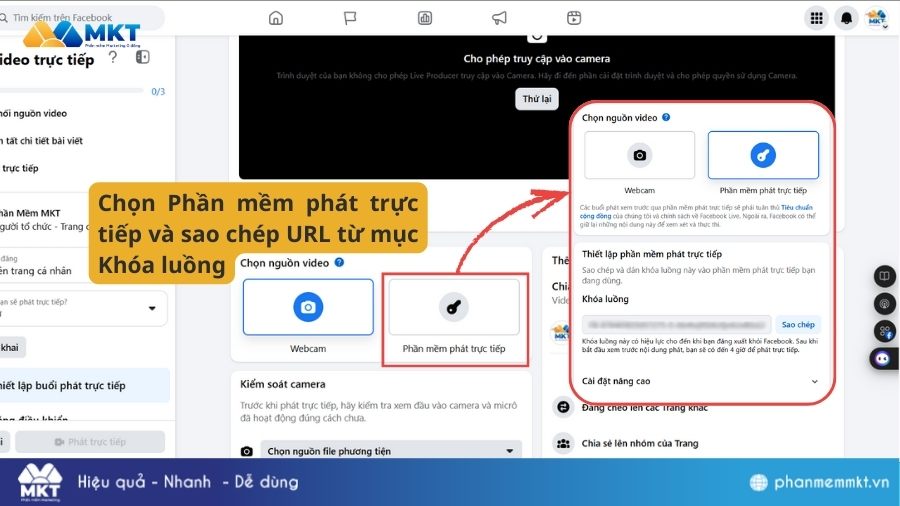
Bước 5: Vào livestream trên Facebook
Vào fanpage Facebook và chọn Video trực tiếp, nhấn Phát trực tiếp hoặc Tạo sự kiện phát trực tiếp.
Bước 6: Sao chép Khóa luồng
Tại phần Chọn nguồn video, chọn Phần mềm phát trực tiếp, sau đó sao chép Khóa luồng.
Bước 7: Kết nối OBS với Facebook
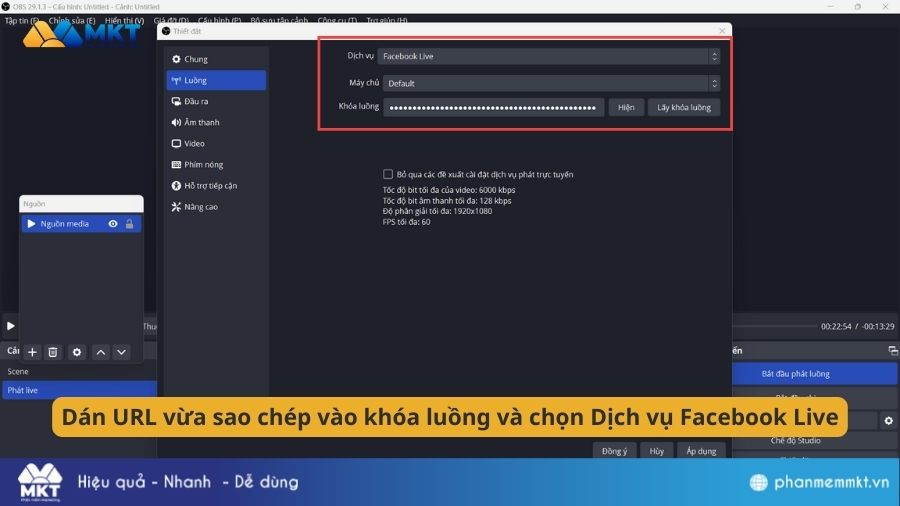
Quay lại OBS, tại thẻ Stream, chọn Facebook Live, giữ Server: Default, dán Khóa luồng và nhấn Đồng ý.
Bước 8: Bắt đầu phát live
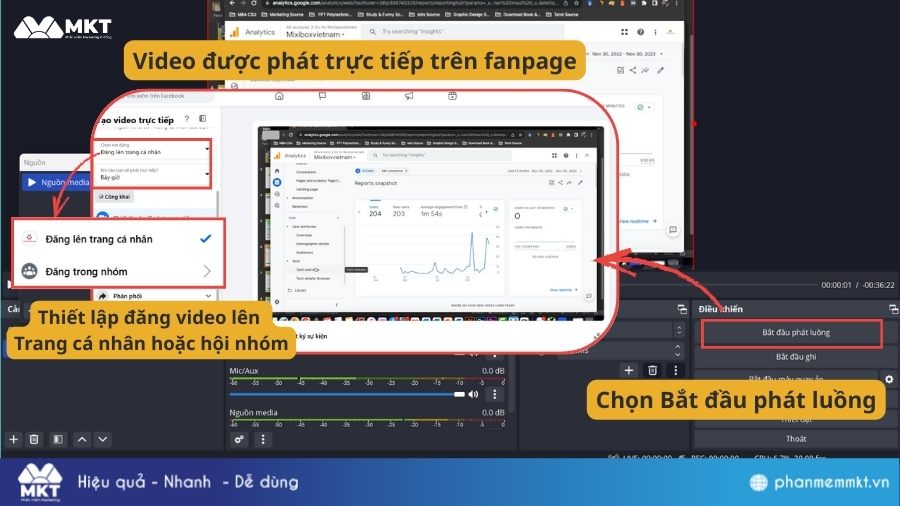
Nhấn Bắt đầu phát luồng trong OBS, quay lại Facebook chọn nơi đăng và nhấn Phát trực tiếp để hoàn tất.
2. Phát trực tiếp video có sẵn lên Facebook tự động với phần mềm MKT Page
Với người bán hàng online hoặc làm marketing số lượng lớn, việc phát lại live trên Facebook thủ công rất tốn thời gian và khó kiểm soát. MKT Page được thiết kế để tự động hóa quá trình này, giúp bạn phát lại video có sẵn như một buổi livestream thật, đồng thời quản lý và vận hành nhiều fanpage cùng lúc trên một hệ thống duy nhất.
MKT Page hỗ trợ phát lại live video tự động, livestream đồng thời trên nhiều fanpage, kết hợp seeding bình luận để tăng tương tác và cho phép lên lịch live hàng loạt theo kịch bản có sẵn. Nhờ đó, bạn vẫn duy trì được tần suất livestream đều đặn mà không cần trực tiếp ngồi canh giờ lên sóng.
Bước 1:
Bước 1: Tải video livestream lên hệ thống
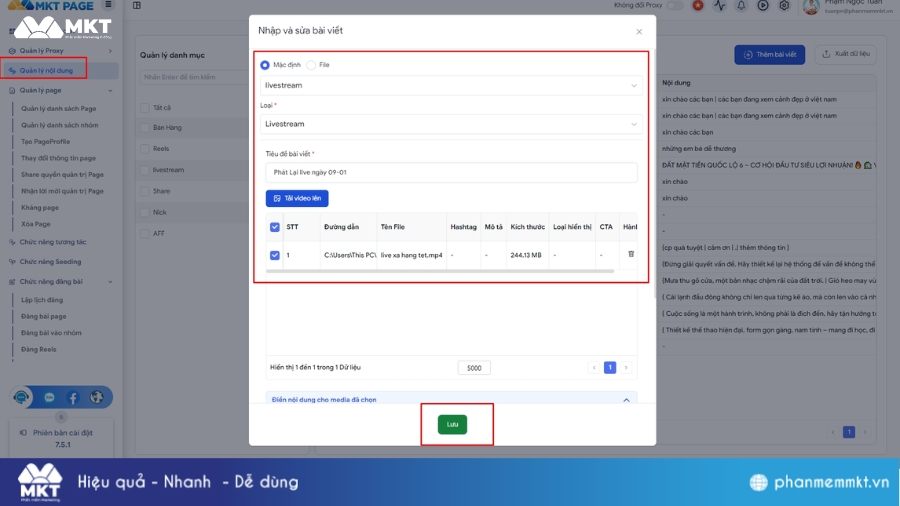
Tại menu bên trái, vào Quản lý nội dung và nhấn Thêm bài viết, sau đó nhập tiêu đề và chọn loại nội dung là Livestream. Tiếp theo, nhấn Tải video lên, chọn file video từ máy tính và nhấn Lưu để hoàn tất.
Bước 2: Truy cập tính năng Livestream và chọn fanpage
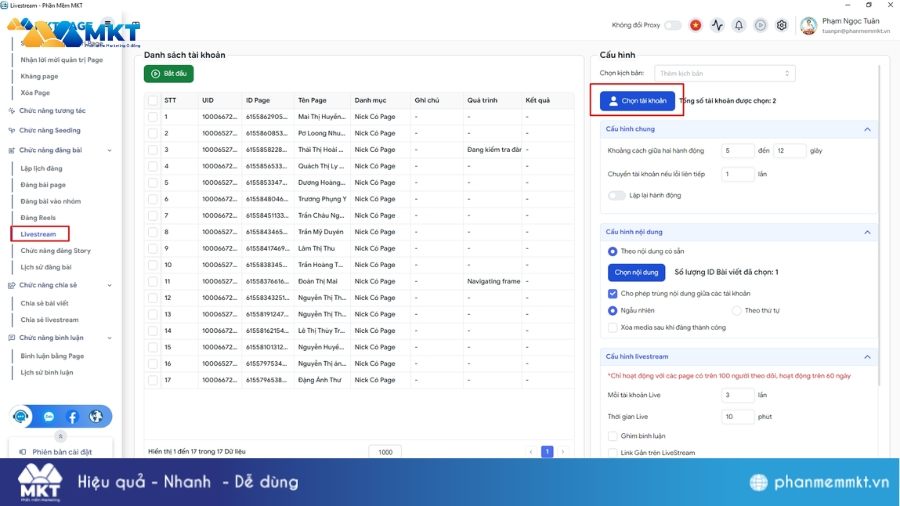
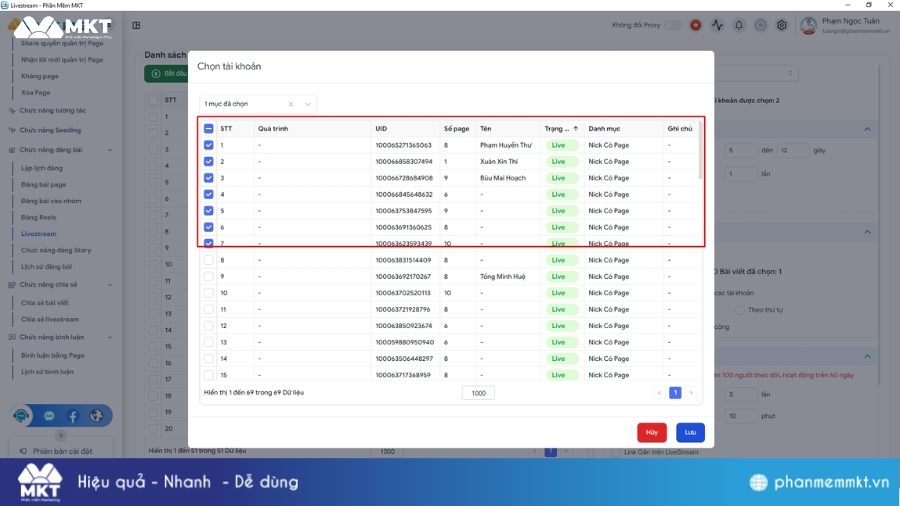
Tại menu bên trái, chọn Livestream, nhấn Chọn tài khoản ở bảng cấu hình bên phải. Tích chọn các tài khoản hoặc fanpage cần phát lại live, sau đó nhấn Lưu.
Bước 3: Chọn video phát lại live
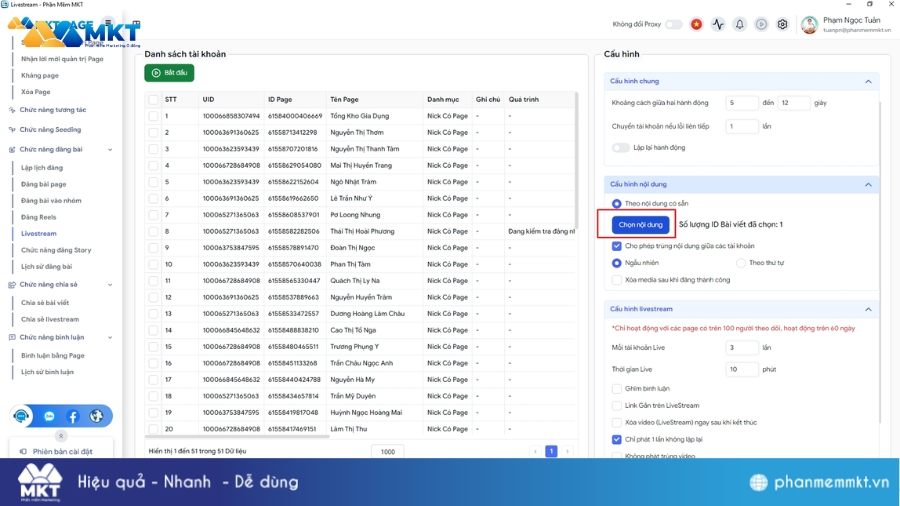
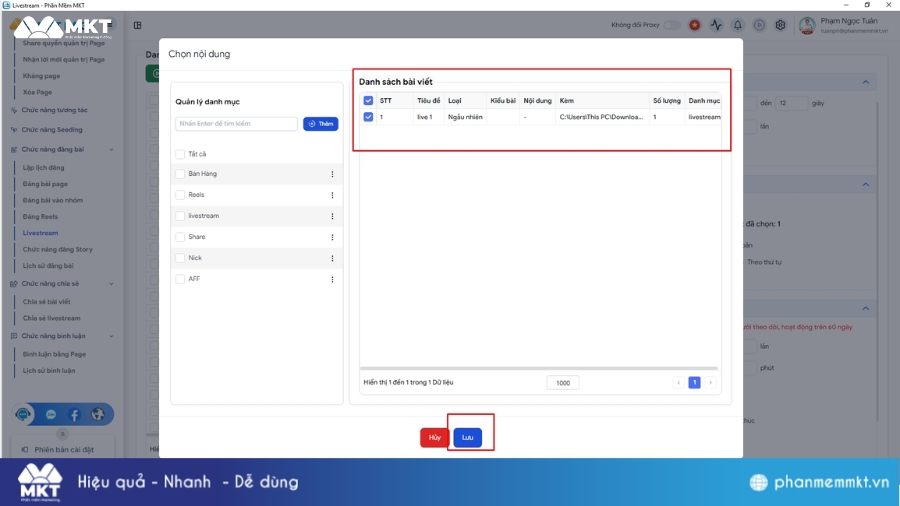
Trong phần Cấu hình nội dung, nhấn Chọn nội dung. Danh sách video đã tải lên sẽ hiển thị, bạn chỉ cần chọn video muốn phát lại và nhấn Lưu.
Bước 4: Thiết lập thông số livestream và chạy kịch bản
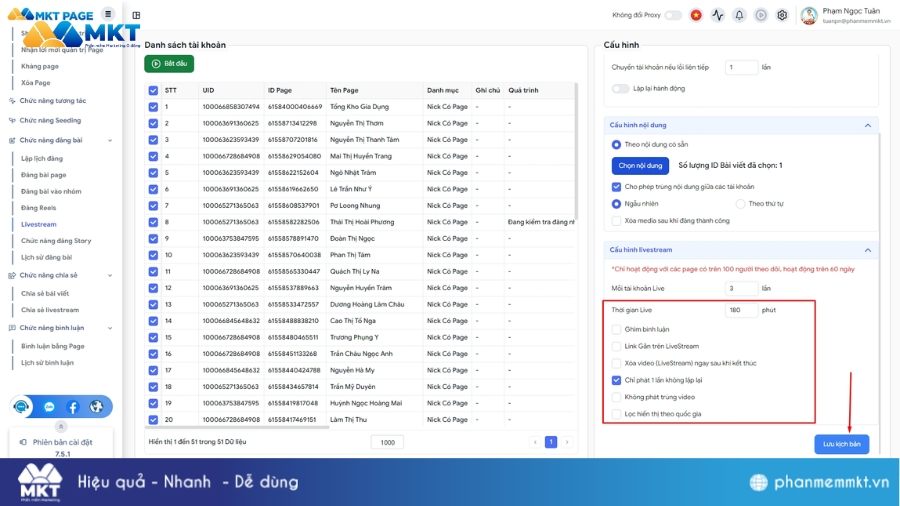
Tại mục Cấu hình livestream, nhập thời gian phát live (ví dụ 180 phút), chọn các tùy chỉnh cần thiết như chỉ phát một lần hoặc ghim bình luận, sau đó nhấn Lưu kịch bản.
Bước 5: Chọn kịch bản đã lưu và bắt đầu chạy
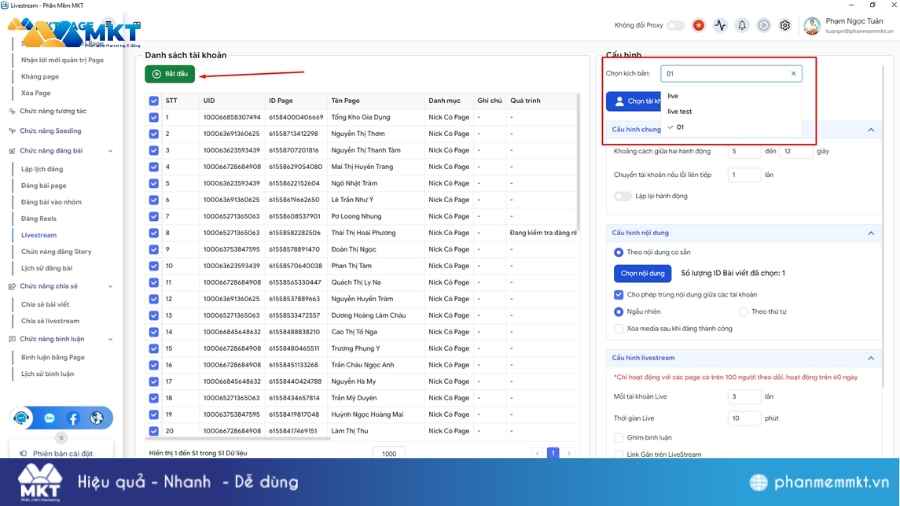
Sau khi chọn Kịch bản đã lưu trong phần Cấu hình, bạn nhấn Bắt đầu và bắt đầu phát video ở dạng livestream.
III. Những lưu ý khi phát lại live trên Facebook
Để áp dụng cách phát lại live trên Facebook hiệu quả và tránh rủi ro, bạn cần nắm rõ một số lưu ý quan trọng dưới đây.
- Không sử dụng video vi phạm bản quyền
- Không chỉnh sửa nội dung gây hiểu nhầm quá mức
- Không phát lại live với tần suất dày đặc bất thường
- Ưu tiên video có tương tác tốt trước đó
- Kết hợp seeding comment để tăng độ tin cậy
Nếu làm đúng cách, live phát lại không bị bóp tương tác, thậm chí còn đạt hiệu quả tốt nếu nội dung hấp dẫn.
IV. Một số câu hỏi thường gặp
Dưới đây là những câu hỏi phổ biến nhất liên quan đến cách phát lại live trên Facebook mà nhiều người quan tâm.
1. Có thể phát lại live trên Facebook bằng điện thoại không?
KHÔNG. Hiện tại, điện thoại không hỗ trợ trực tiếp phát lại live video có sẵn. Bạn cần sử dụng máy tính kết hợp OBS hoặc phần mềm hỗ trợ để thực hiện.
2. Live phát lại có hiển thị thông báo “đang trực tiếp” không?
CÓ. Khi áp dụng đúng cách phát lại live trên Facebook bằng OBS hoặc phần mềm chuyên dụng, livestream vẫn hiển thị trạng thái “Đang trực tiếp” và người xem có thể tương tác bình thường.
Kết luận
Cách phát lại live trên Facebook giúp bạn tận dụng hiệu quả video đã có sẵn, duy trì tần suất livestream đều đặn mà không cần lên sóng trực tiếp. Nếu thực hiện đúng cách, hình thức này không vi phạm chính sách, vẫn giữ được tương tác và mang lại hiệu quả tốt cho bán hàng cũng như xây dựng fanpage.