














Nhiều người muốn ẩn hoạt động Facebook vì không muốn người khác biết mình đang online, tránh bị làm phiền, hoặc đơn giản chỉ muốn đọc tin nhắn mà không hiện “đang hoạt động”. Bài viết dưới đây phần mềm marketing sẽ hướng dẫn chi tiết 4 cách tắt trạng thái online của mình trên Facebook đơn giản nhất.
I. Trạng thái online trên Facebook là gì?
Trạng thái online là dấu chấm xanh hiển thị cạnh tên bạn, cho biết bạn đang hoạt động trên Facebook hoặc Messenger. Khi bật trạng thái hoạt động:
- Người khác thấy bạn đang online
- Messenger hiển thị “Đang hoạt động” hoặc “Hoạt động X phút trước”
- Bạn cũng nhìn thấy trạng thái online của người khác

II. Cách tắt chế độ online Facebook trên điện thoại
Việc tắt trạng thái online trên điện thoại được thực hiện trong cài đặt của ứng dụng Facebook chính. Giao diện giữa iOS và Android có sự khác biệt nhỏ, bạn có thể thực hiện theo các bước dưới đây
1. Cách tắt trạng thái online của mình trên Facebook (IOS)
Ứng dụng Facebook cho phép bạn tắt trạng thái hoạt động nhanh ngay trong phần cài đặt. Trên giao diện Iphone bạn có thể thực hiện theo các bước sau:
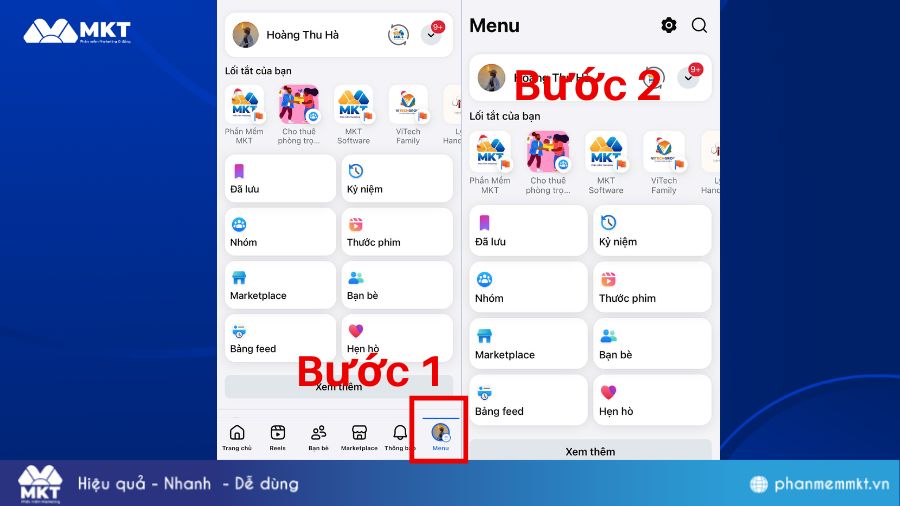
- Bước 1: Mở ứng dụng Facebook trên iPhone.
- Bước 2: Nhấn vào biểu tượng Menu (≡) ở góc dưới phải → chọn Cài đặt & quyền riêng tư → tiếp tục chọn Cài đặt.
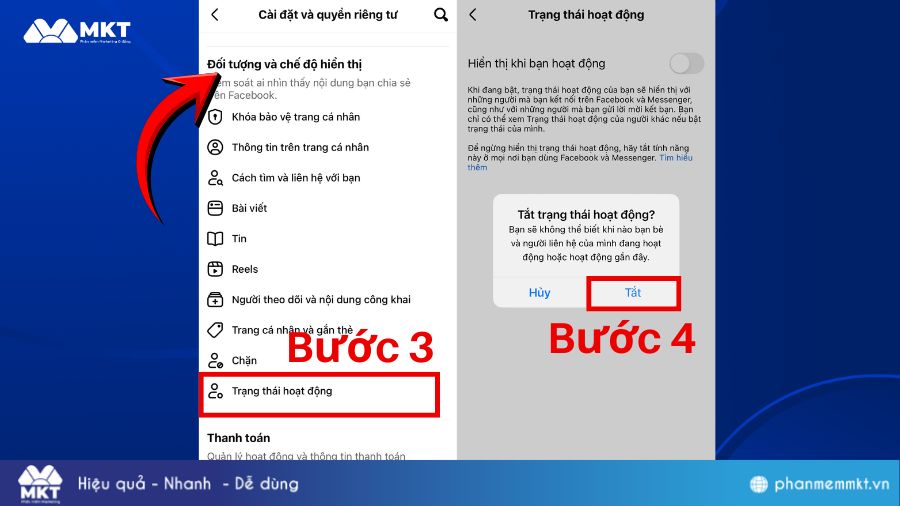
- Bước 3: Kéo xuống phần Đối tượng và chế độ hiển thị → chọn Trạng thái hoạt động.
- Bước 4: Tắt tùy chọn Hiển thị khi bạn hoạt động. Cuối cùng xác nhận để hoàn tất ẩn chấm xanh.
2. Cách tắt trạng thái online trên Facebook (Android)
Cách tắt trạng thái hoạt động trên Android tương tự iPhone, tuy nhiên giao diện sẽ có sự khác biệt, bạn thực hiện như sau:
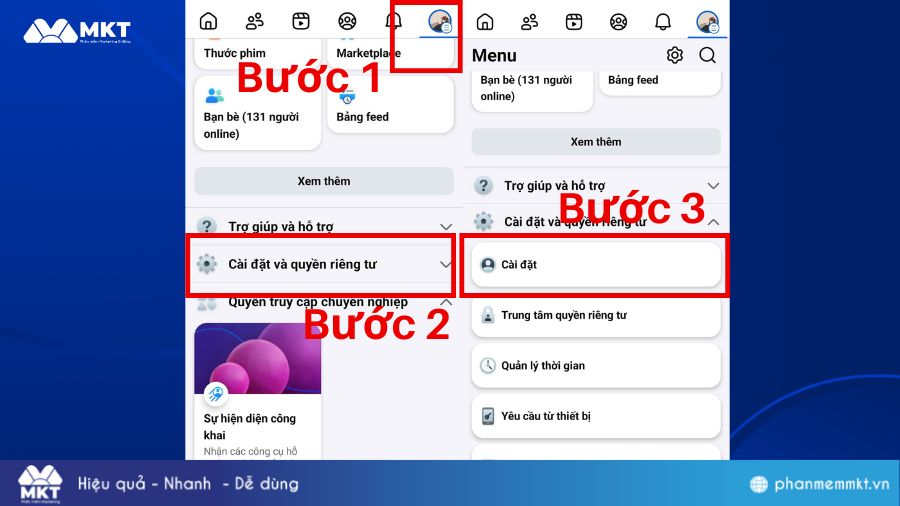
- Bước 1: Mở ứng dụng Facebook trên điện thoại Android.
- Bước 2: Nhấn Menu (≡) ở góc trên phải → chọn Cài đặt & quyền riêng tư →Chọn mục Cài đặt.
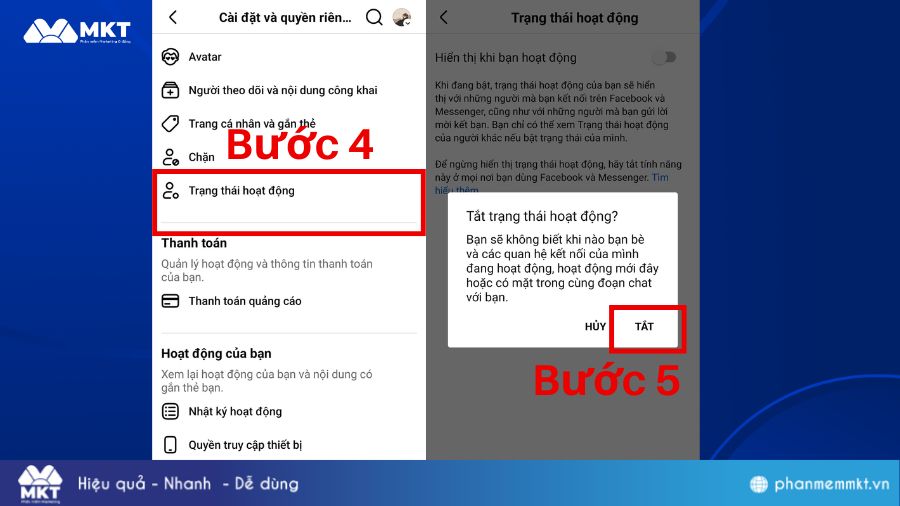
- Bước 3: Tìm và chọn mục Trạng thái hoạt động.
- Bước 4: Tắt mục Hiển thị khi bạn hoạt động → Xác nhận tắt trạng thái online.
III. Cách tắt trạng thái online trên Facebook trên máy tính
Thao tác tắt trạng thái hoạt động trên trình duyệt máy tính thường được thực hiện trong cửa sổ trò chuyện hoặc trong phần cài đặt của Messenger.
- Bước 1: Truy cập Facebook.com trên máy tính.
- Bước 2: Nhấn biểu tượng Messenger (biểu tượng bong bóng chat) ở góc phải → Chọn Xem tất cả trong Messenger.

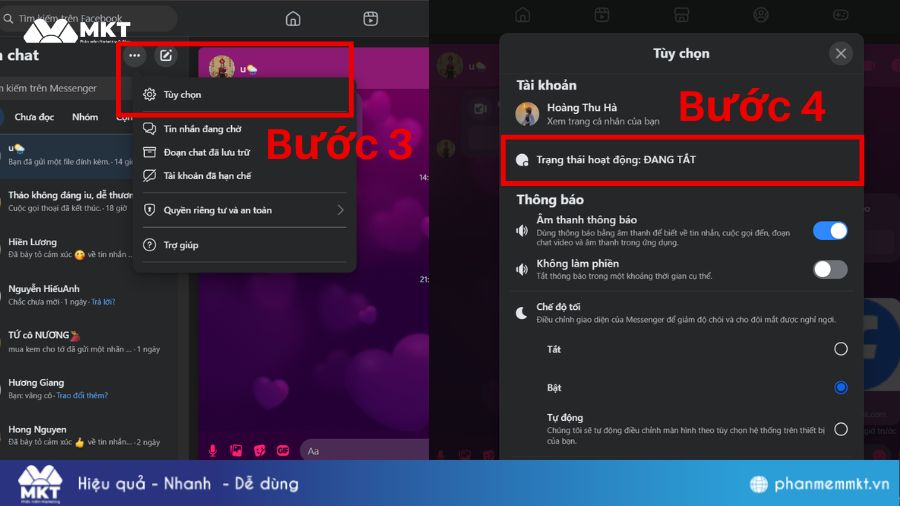
- Bước 4: Nhấn Cài đặt → chọn Trạng thái hoạt động.
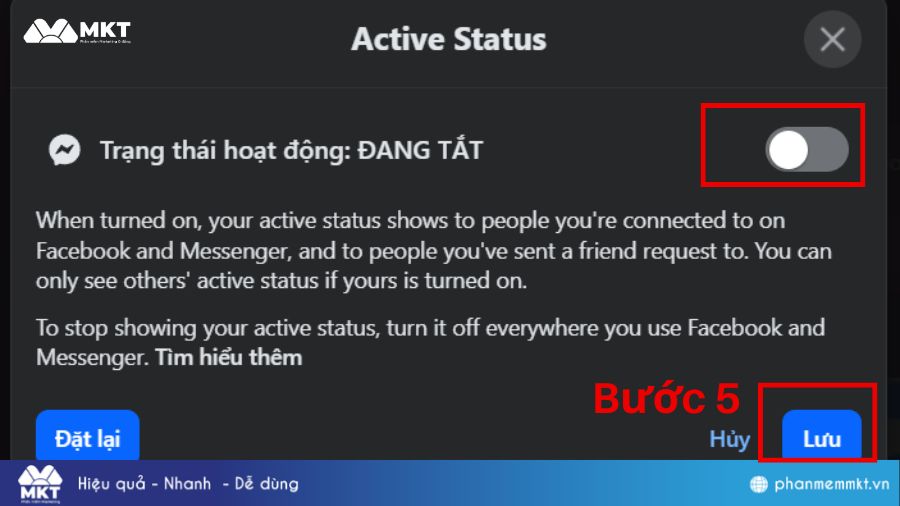
- Bước 5: Tắt mục Hiển thị khi bạn hoạt động và ấn Lưu lại thay đổi.
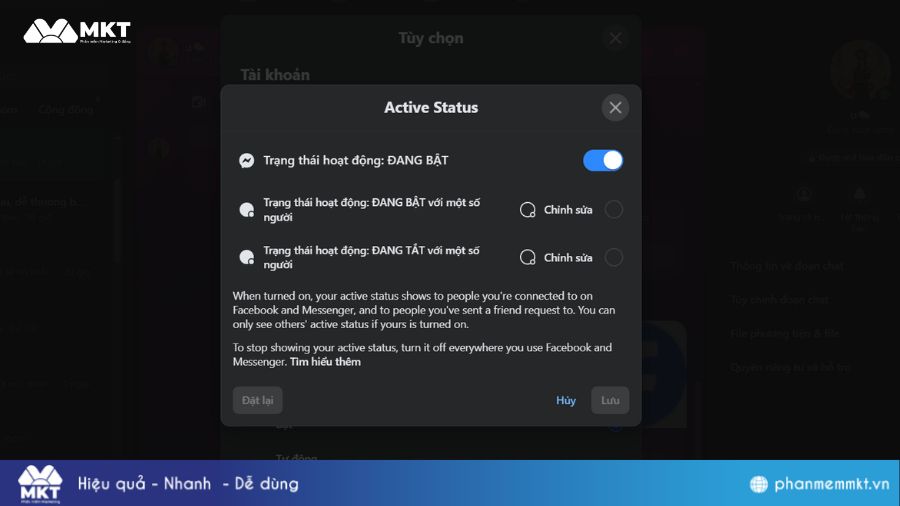
Đặc biệt, trên máy tính bạn có thể điều chỉnh trạng thái hoạt động:
- Trạng thái hoạt động: ĐANG BẬT với một số người (Chọn xem người bạn và quan hệ kết nối nào có thể nhìn thấy trạng thái hoạt động của bạn)
- Trạng thái hoạt động: ĐANG TẮT với một số người
IV. Cách Tắt/Bật online Facebook trên Messenger
Ngay cả khi bạn đã tắt trạng thái trên Facebook, Messenger vẫn có thể hiển thị “đang hoạt động. Bạn có thể tắt trạng thái hoạt động theo các bước sau:
- Bước 1:Mở ứng dụng Messenger trên điện thoại, nhấn vào menu của bạn ở góc trên bên phải.
- Bước 2: Trong Menu Profile, tìm và nhấn vào mục Cài đặt → Trạng thái hoạt động
- Bước 3: Gạt nút chuyển đổi Hiển thị khi bạn hoạt động sang trái → Cuối cùng bạn nhấn Lưu để hoàn tất.

V. Một số câu hỏi thường gặp
Đây là những câu hỏi mọi người tìm kiếm và thắc mắc nhiều nhất về trạng thái online trên Facebook.
1. Khi online facebook thì messenger có online không?
Câu trả lời là CÓ. Trạng thái hoạt động trên Facebook và Messenger được đồng bộ hóa. Nếu bạn đang sử dụng ứng dụng Facebook hoặc đang mở Messenger, trạng thái hoạt động của bạn sẽ được bật trên cả hai nền tảng. Do đó, bạn cần tắt trạng thái hoạt động trên cả hai nền tảng.
2. Có tắt được trạng thái “Đang hoạt động 1 phút trước” không?
Câu trả lời là KHÔNG. Trạng thái “Hoạt động 1 phút trước” là cách Facebook thông báo rằng bạn vừa sử dụng ứng dụng, dù đã tắt trạng thái. Tuy nhiên, nó sẽ biến mất sau vài phút khi hệ thống cập nhật.
3. Có tắt được trạng thái online vĩnh viễn không?
Câu trả lời là CÓ. Bạn có thể tắt trạng thái hoạt động vĩnh viễn bằng cách thực hiện các bước trên và không bao giờ bật lại. Tuy nhiên, nếu bạn đăng nhập lại vào Messenger hoặc Facebook trên một thiết bị mới, bạn có thể cần phải kiểm tra lại cài đặt này vì đôi khi ứng dụng mặc định sẽ bật lại trạng thái.
Kết luận
Việc biết cách tắt trạng thái online của mình trên Facebook giúp bạn bảo vệ quyền riêng tư và thoải mái sử dụng Facebook. Chỉ với vài thao tác đơn giản trên điện thoại hoặc máy tính, bạn có thể lướt mạng, làm việc và nhắn tin mà không bị làm phiền. Hãy áp dụng ngay các hướng dẫn trên để bảo vệ sự riêng tư của mình.