














Câu hỏi làm sao để ẩn sdt trên Zalo đang được tìm kiếm rất nhiều, đặc biệt với người dùng iPhone và Android. Phần mềm Marketing sẽ giúp bạn hiểu đúng – làm đúng – tránh nhầm lẫn, đồng thời chỉ ra những giới hạn mà Zalo đang áp dụng để bạn không kỳ vọng sai.
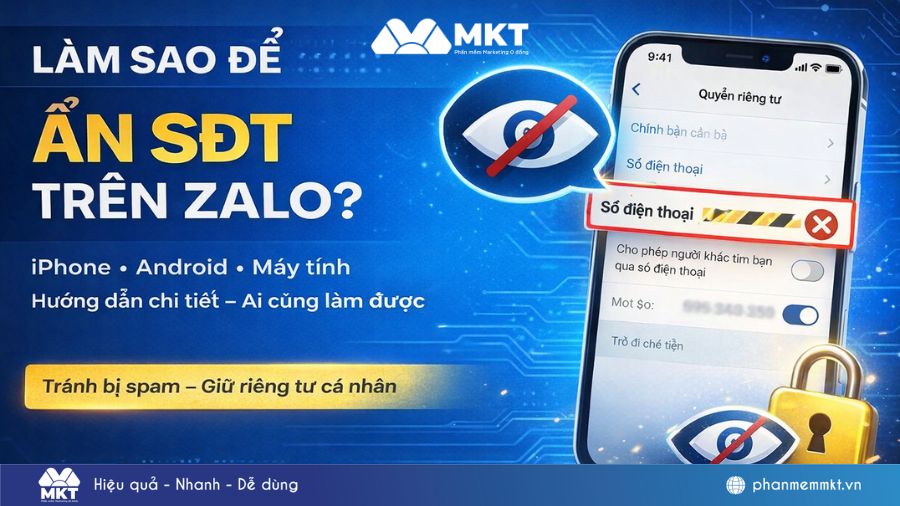
I. Zalo iPhone có cho phép ẩn số điện thoại không?
CÓ, nhưng không phải theo cách nhiều người nghĩ. Zalo bắt buộc mỗi tài khoản phải gắn với một số điện thoại, vì đây là yếu tố xác thực danh tính và bảo mật. Do đó bạn không thể xóa số điện thoại khỏi tài khoản nhưng bạn hoàn toàn có thể ẩn số điện thoại khỏi người khác. Cụ thể, Zalo cho phép bạn:
- Không hiển thị số điện thoại trên trang cá nhân
- Không cho người lạ tìm thấy tài khoản Zalo qua số điện thoại
Điều này có nghĩa là số điện thoại vẫn tồn tại trong hệ thống, nhưng người khác không nhìn thấy và không tìm được bạn bằng số đó.
II. Làm sao để ẩn sdt Zalo trên điện thoại Android?
Nếu bạn đang dùng điện thoại Android và không muốn người lạ tìm thấy Zalo của mình qua số điện thoại, hãy làm theo 2 bước đơn giản dưới đây:
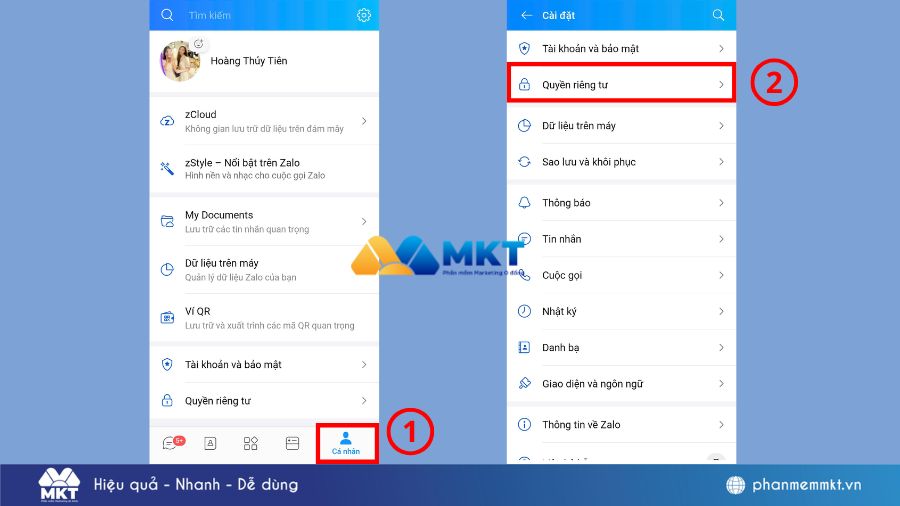
Bước 1: Truy cập Cài đặt → Quyền riêng tư
- Mở ứng dụng Zalo trên điện thoại Android
- Ở thanh menu dưới cùng, chọn Cá nhân
- Nhấn vào Cài đặt → chọn Quyền riêng tư
Bước 2: Tắt cho phép tìm bạn qua số điện thoại
- Trong mục Quyền riêng tư, kéo xuống và chọn Quản lý nguồn tìm kiếm và kết bạn
- Tại dòng Cho phép người lạ tìm thấy bạn qua số điện thoại, gạt nút sang TẮT
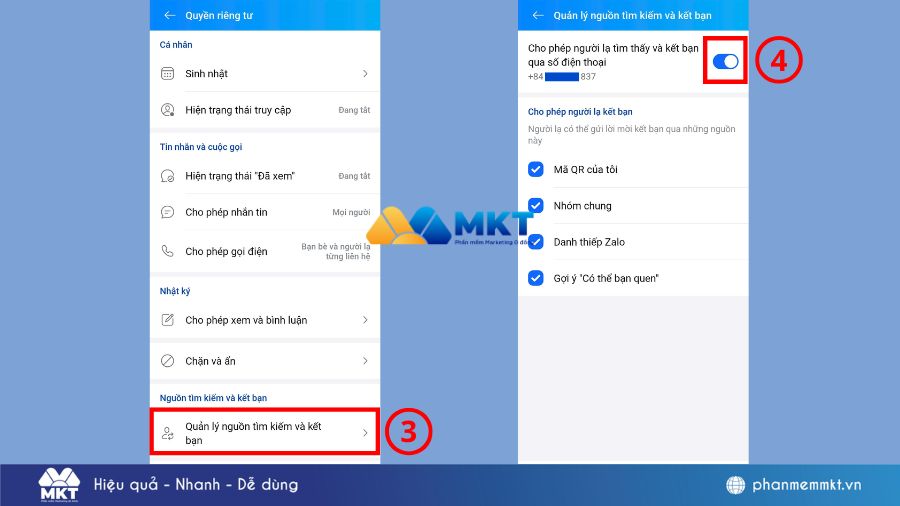
Sau khi tắt, người khác sẽ không thể tìm thấy tài khoản Zalo của bạn bằng số điện thoại, giúp bảo vệ quyền riêng tư và hạn chế bị làm phiền.
Xem thêm các bài viết khác:
- Cách tăng thành viên nhóm Zalo để bán hàng tự nhiên, chất lượng
- Cách xoá tin nhắn sau 1 ngày, 1 tháng trên Zalo cực dễ
- Hướng dẫn cách tìm bạn trên Zalo quanh đây đơn giản nhất
III. Cách ẩn số điện thoại trên Zalo bằng điện thoại iPhone IOS
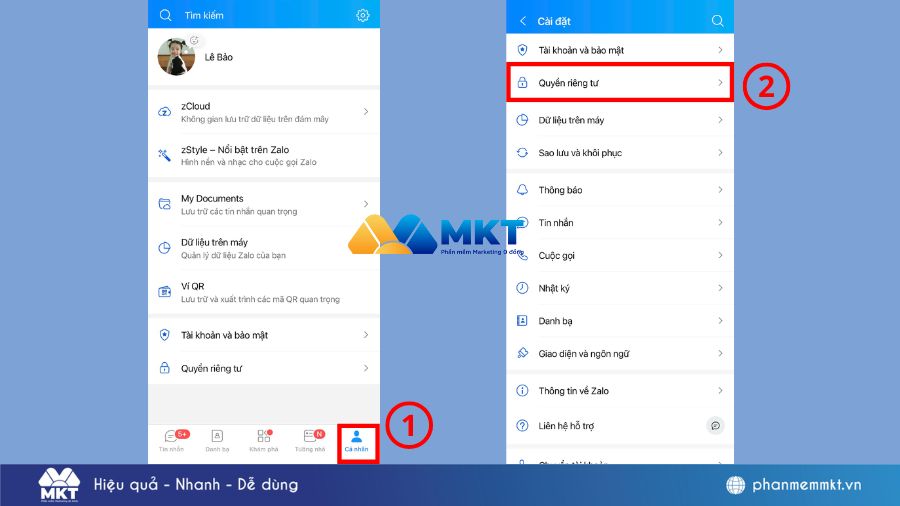
Với iPhone (iOS), bạn có thể dễ dàng ẩn số điện thoại Zalo chỉ với 2 bước ngắn gọn dưới đây, đúng theo giao diện trong hình minh họa:
Bước 1: Vào Cài đặt → Quyền riêng tư trên Zalo
- Mở ứng dụng Zalo trên iPhone
- Chọn Cá nhân (biểu tượng góc phải bên dưới)
- Nhấn Cài đặt → chọn Quyền riêng tư
Bước 2: Tắt cho phép tìm bạn qua số điện thoại
- Trong mục Quyền riêng tư, chọn Quản lý nguồn tìm kiếm và kết bạn
- Tại dòng Cho phép người lạ tìm thấy bạn qua số điện thoại, gạt nút sang TẮT
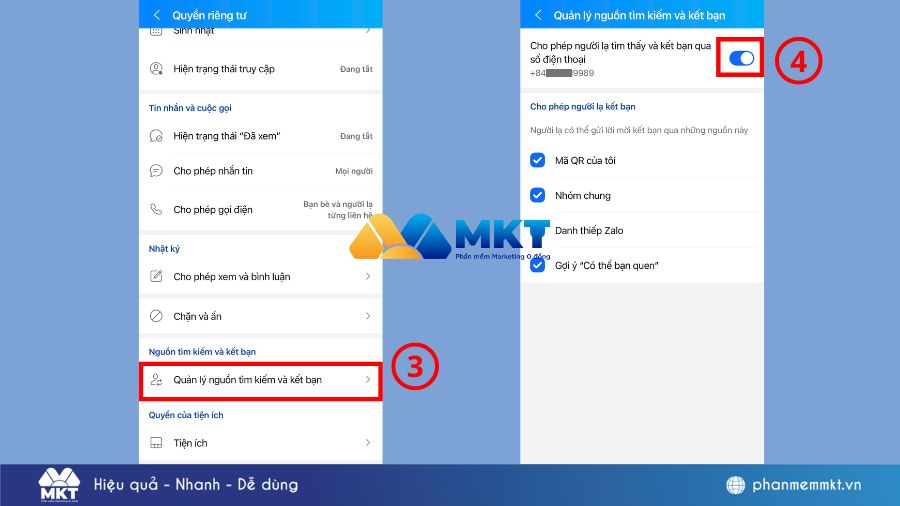
Sau khi hoàn tất, người khác sẽ không thể tìm thấy Zalo của bạn thông qua số điện thoại, giúp hạn chế bị làm phiền và bảo mật thông tin cá nhân tốt hơn.
IV. Cách ẩn số điện thoại trên Zalo Samsung
Samsung thực chất vẫn chạy Android, nên bản chất cách làm không khác. Dù bạn dùng Samsung Galaxy A, Galaxy S, Galaxy Z Fold/ Z Flip.
Thì thao tác vẫn là: Zalo → Cá nhân → Cài đặt → Quyền riêng tư → Số điện thoại → Tắt hiển thị & tắt tìm kiếm. Không có tuỳ chọn riêng cho Samsung, và cũng không bị giới hạn gì thêm.
V. Làm sao để ẩn sdt Zalo trên máy tính laptop?
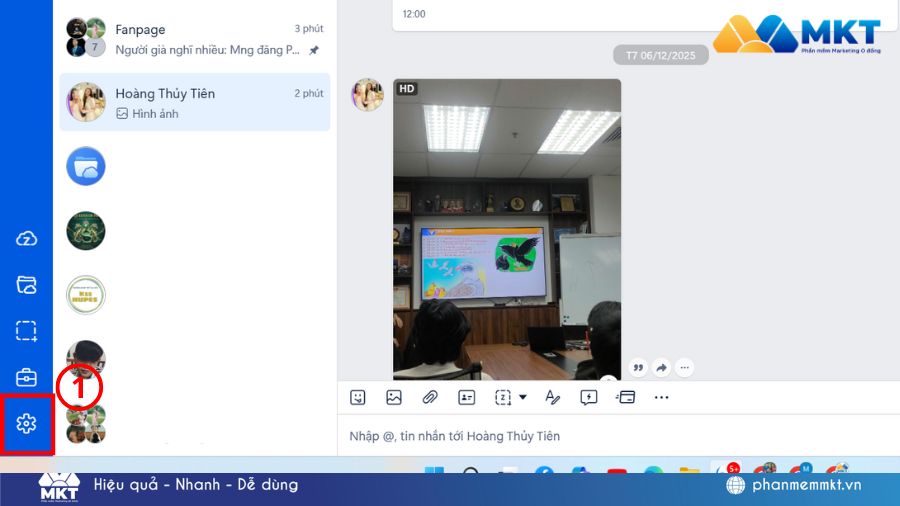
Nếu bạn đang sử dụng Zalo trên máy tính (PC, laptop) và muốn ẩn số điện thoại để tránh bị người lạ tìm kiếm, hãy thực hiện 2 bước đơn giản sau, đúng theo hình minh họa:
Bước 1: Mở Cài đặt → Quyền riêng tư
- Đăng nhập Zalo PC trên máy tính hoặc laptop
- Nhấn vào biểu tượng bánh răng (Cài đặt) ở góc dưới bên trái
- Chọn Quyền riêng tư
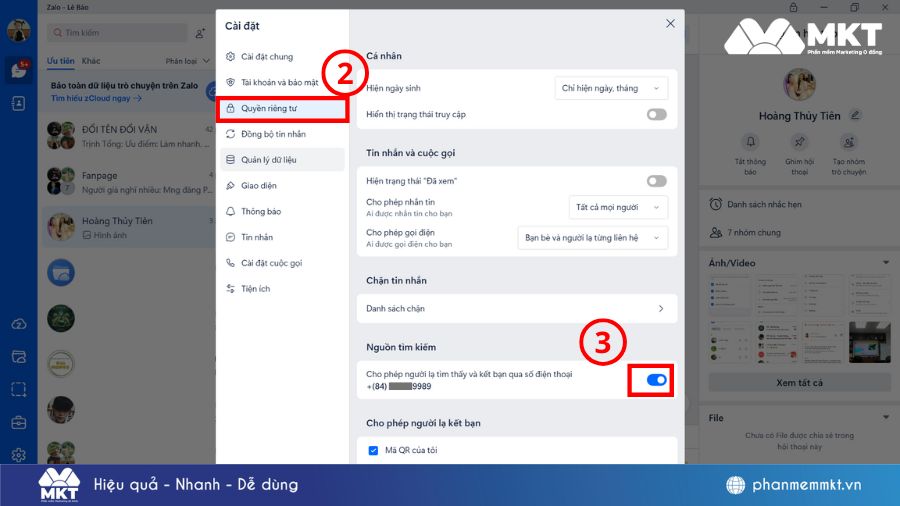
Bước 2: Tắt tìm kiếm Zalo bằng số điện thoại
- Trong mục Quyền riêng tư, tìm đến phần Nguồn tìm kiếm
- Tại dòng Cho phép người khác tìm thấy bạn qua số điện thoại, gạt công tắc sang TẮT
Sau khi tắt, Zalo của bạn sẽ không còn hiển thị khi người khác tìm kiếm bằng số điện thoại, giúp bảo vệ thông tin cá nhân và hạn chế spam.
Xem thêm các bài viết liên quan:
- Hướng dẫn cách tìm nhóm Zalo chưa tham gia đơn giản nhất
- Hướng dẫn 4 cách sao lưu tin nhắn Zalo từ máy này sang máy khác đơn giản nhất
- Zalo có bị nghe lén không? Cách kiểm tra Zalo bị xem lén hay không
VI. Giải đáp câu hỏi thường gặp về ẩn số điện thoại trên Zalo
Ba câu hỏi thường được mọi người quan tâm khi ẩn số điện thoại trên Zalo
1. Ẩn số điện thoại trên Zalo iPhone có hiện với bạn bè không?
Không. Khi đã tắt hiển thị, cả bạn bè cũng không thấy số điện thoại của bạn.
2. Người khác còn tìm được Zalo qua số điện thoại không?
Không. nếu bạn đã tắt quyền tìm kiếm qua số điện thoại.
3. Ẩn số điện thoại có ảnh hưởng đến việc kết bạn không?
Không ảnh hưởng, bạn vẫn có thể: Kết bạn bằng QR, nhắn tin, gọi Zalo, tham gia nhóm bình thường
Tổng kết
Chỉ với vài thao tác trong phần cài đặt quyền riêng tư, bạn đã có thể hạn chế người lạ tìm thấy mình, tránh bị làm phiền và sử dụng Zalo an toàn hơn. Nếu bạn đang thắc mắc làm sao để ẩn sdt trên Zalo, hãy áp dụng ngay các bước trong bài viết để bảo vệ thông tin cá nhân của mình tốt nhất.