












Nhiều nhà bán hàng tìm kiếm cách đăng nhập nhiều Zalo trên máy tính để phục vụ công việc, chăm sóc khách hàng hoặc quản lý nhiều kênh bán hàng. Tuy nhiên, Zalo PC mặc định chỉ cho phép đăng nhập một tài khoản. Bài viết dưới đây, Phần mềm marketing sẽ gợi ý những cách đăng nhập nhiều tài khoản Zalo trên máy tính đơn giản, an toàn nhất.
I. Lợi ích đăng nhập nhiều tài khoản Zalo
Việc đăng nhập nhiều tài khoản Zalo trên cùng một máy tính mang lại nhiều lợi ích rõ rệt, đặc biệt với việc kinh doanh trên Zalo, chăm sóc khách hàng online, việc sở hữu và đăng nhập nhiều tài khoản Zalo giúp:
- Quản lý và phản hồi nhiều khách hàng cùng lúc, hạn chế bỏ sót tin nhắn quan trọng
- Tách riêng từng tài khoản theo mục đích bán hàng, CSKH, data cũ để dễ vận hành
- Tiết kiệm thời gian làm việc, không cần đăng xuất, đăng nhập liên tục
- Tăng hiệu suất chốt đơn và chăm sóc lại khách cũ, đặc biệt khi lượng inbox lớn
- Phù hợp cho cá nhân, đội nhóm hoặc doanh nghiệp nhỏ cần quản lý nhiều Zalo song song
Đây cũng là lý do ngày càng nhiều người tìm kiếm cách đăng nhập nhiều Zalo trên máy tính thay vì chỉ dùng một tài khoản duy nhất.
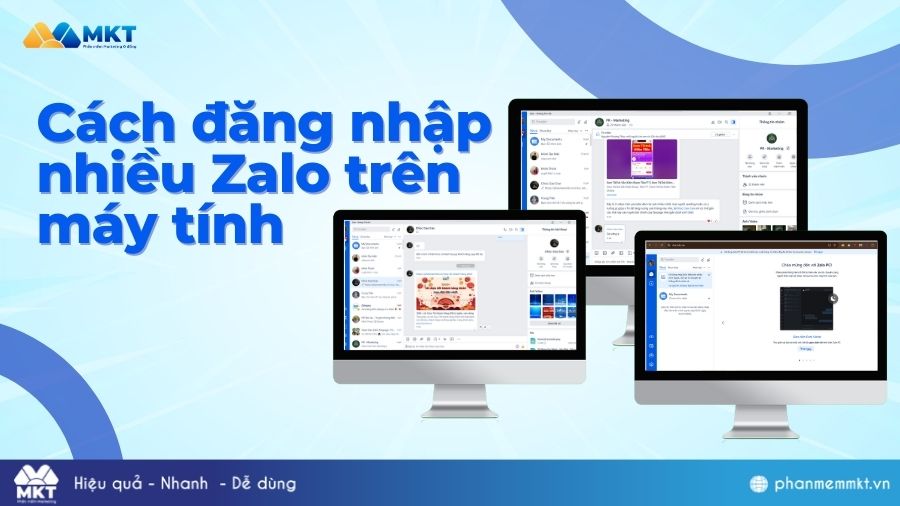
II. 3 Cách đăng nhập nhiều zalo trên máy tính đơn giản
Dưới đây là những cách đăng nhập nhiều tài khoản mà bất kỳ ai cũng có thể thực hiện một cách đơn giản và nhanh chóng nhất:
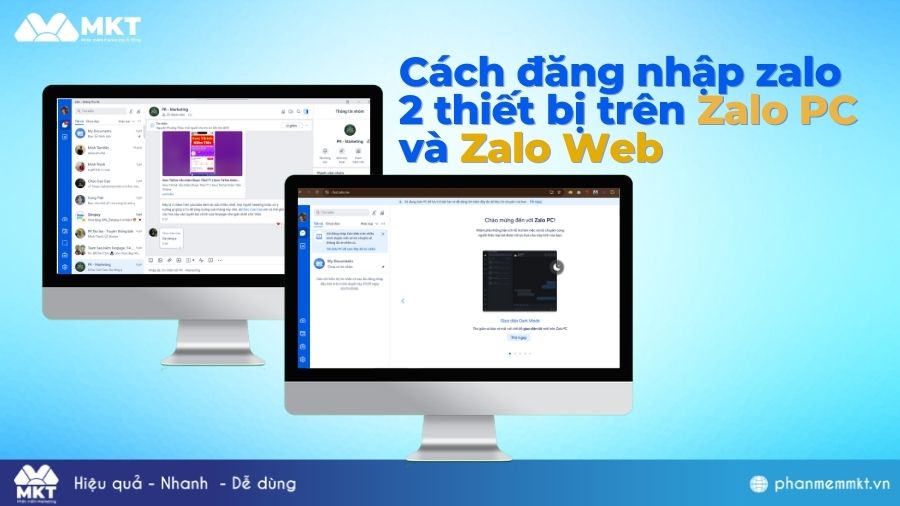
1. Cách đăng nhập zalo 2 thiết bị trên Zalo PC và Zalo Web
Đây là cách cơ bản nhất để bạn vận hành song song 2 tài khoản mà không cần cài đặt thêm bất kỳ công cụ nào.
Cách thực hiện: Bạn mở ứng dụng Zalo PC cho tài khoản thứ nhất. Với tài khoản thứ hai, bạn truy cập địa chỉ chat.zalo.me trên trình duyệt như chrome, để đăng nhập.
Gợi ý mẹo nhỏ: Bạn nên “Ghim” tab Zalo Web lên trình duyệt để mỗi khi mở máy, tài khoản này sẽ tự động tải mà bạn không cần tìm lại link.
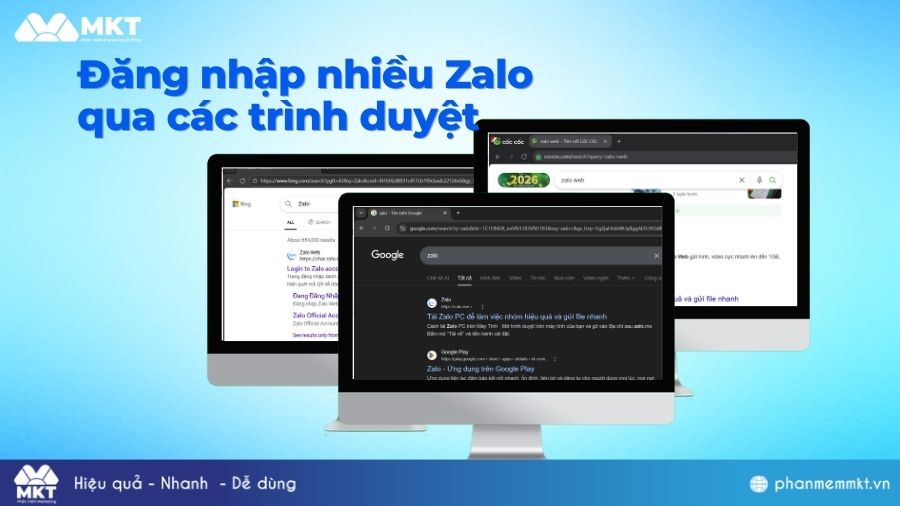
2. Đăng nhập nhiều Zalo qua các trình duyệt
Nếu bạn có 3-4 tài khoản, việc tận dụng các trình duyệt có sẵn trên máy là giải pháp rất thông minh.
Cách thực hiện: Bạn đăng nhập tài khoản 1 trên Chrome, tài khoản 2 trên Microsoft Edge, tài khoản 3 trên Cốc Cốc…
Mỗi trình duyệt hoạt động trên một môi trường dữ liệu riêng biệt, giúp các tài khoản Zalo không bị xung đột. Điều này giúp bạn nhận thông báo từ tất cả các nick cùng một lúc.
3. Cách đăng nhập Zalo trên 3 thiết bị qua chế độ ẩn danh
Chế độ ẩn danh rất tiện lợi để bạn đăng nhập thêm tài khoản mà không làm ảnh hưởng đến tài khoản đang có trên trình duyệt chính.
Cách thực hiện: Nhấn tổ hợp phím Ctrl + Shift + N để mở tab ẩn danh trên Chrome và đăng nhập vào Zalo Web.
Lưu ý: Cách này có nhược điểm là dữ liệu sẽ không được lưu lại. Mỗi khi bạn tắt trình duyệt ẩn danh, bạn sẽ phải quét mã QR để đăng nhập lại từ đầu.

III. Phần mềm đăng nhập nhiều zalo trên máy tính – MKT Zalo
Nếu bạn cần đăng nhập nhiều Zalo trên cùng một máy tính để bán hàng, chăm sóc khách hàng hoặc quản lý nhiều tệp data, thì các cách thủ công như đổi trình duyệt hay dùng ẩn danh chỉ phù hợp trong ngắn hạn. Với nhu cầu vận hành chuyên nghiệp, phần mềm MKT Zalo là giải pháp tối ưu nhất dành cho bạn.
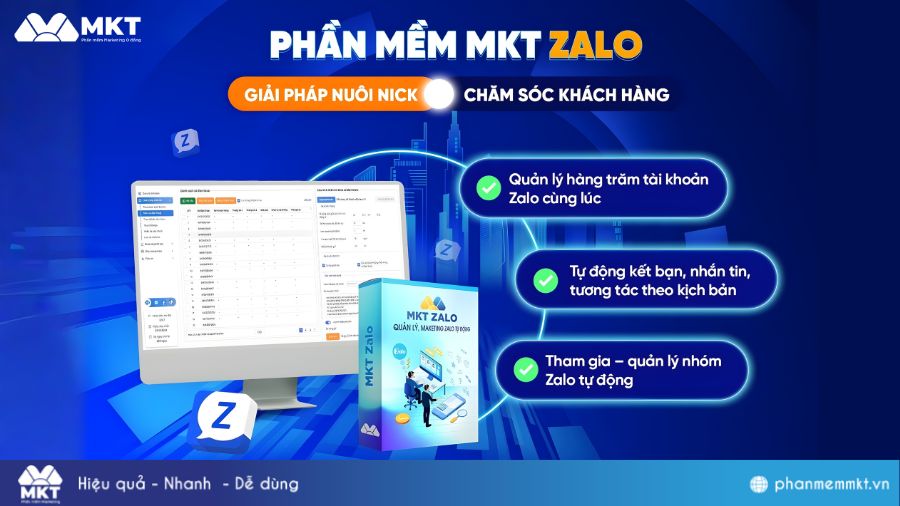
MKT Zalo cho phép bạn đăng nhập và quản lý nhiều tài khoản Zalo trên máy tính cùng lúc, hoạt động độc lập và giảm rủi ro bị checkpoint.
- Quản lý hàng nghìn tài khoản Zalo tự động: Thêm, chỉnh sửa, phân loại và theo dõi nhiều tài khoản Zalo trên cùng một hệ thống dễ quản lý khi cần đăng nhập nhiều Zalo trên máy tính cùng lúc
- Phần mềm quản lý tin nhắn Zalo: Tạo và lưu sẵn các mẫu tin nhắn, kịch bản kết bạn để tái sử dụng, phù hợp cho chăm sóc khách hàng và vận hành nhiều tài khoản song song
- Quản lý Proxy an toàn: Gán proxy riêng cho từng tài khoản Zalo giảm checkpoint, tăng độ ổn định khi đăng nhập nhiều Zalo trên cùng máy tính.
IV. Một số câu hỏi thường gặp
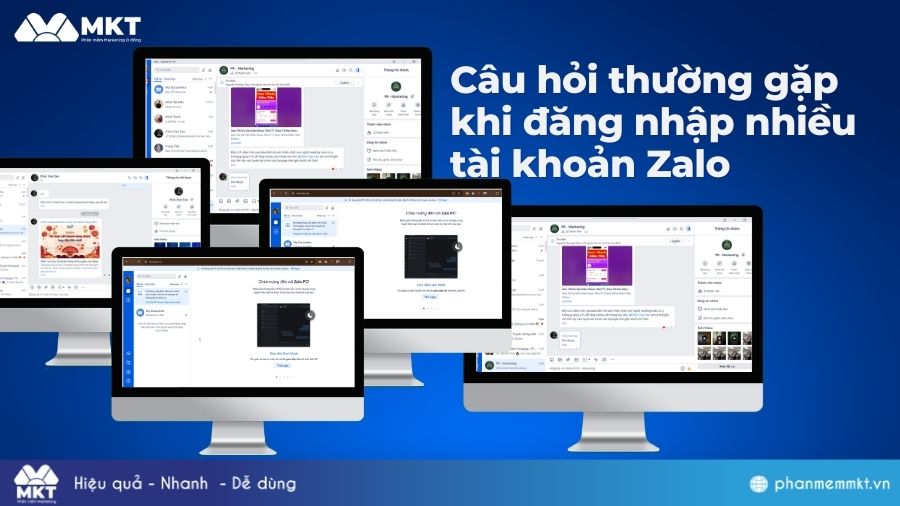
Trong quá trình tìm hiểu cách đăng nhập nhiều Zalo trên máy tính, chắc chắn bạn sẽ có một số thắc mắc phổ biến. Dưới đây là những câu hỏi được nhiều người quan tâm nhất.
1. Vì sao Zalo PC chỉ cho đăng nhập một tài khoản?
Zalo ưu tiên tính bảo mật và sự riêng tư tuyệt đối cho người dùng cá nhân. Việc giới hạn một tài khoản trên ứng dụng PC giúp Zalo kiểm soát tốt hơn các vấn đề về đồng bộ dữ liệu và bảo mật thông tin người dùng.
2. Một máy tính có thể đăng nhập tối đa bao nhiêu Zalo?
Không có giới hạn tuyệt đối mà phụ thuộc vào cấu hình máy tính của bạn và phương pháp bạn sử dụng. Nếu dùng các trình duyệt thủ công, khoảng 5-7 tài khoản Zalo là máy tính sẽ bắt đầu chậm.
Kết luận
Có rất nhiều cách đăng nhập nhiều Zalo trên máy tính từ thủ công đến tự động. Nếu bạn chỉ cần quản lý 2-3 nick, việc kết hợp Zalo PC và trình duyệt là đủ. Nhưng nếu bạn là người kinh doanh cần sự bứt phá về số lượng khách hàng, hãy để công nghệ như MKT Zalo giúp bạn tối ưu hóa quy trình.